Как работать с GitHub через веб-интерфейс
Во многих проектах решение нужно сдавать через GitHub: загрузить туда файлы, создать или поправить их. В этой статье разберём, как делать это прямо в браузере — без Git и командной строки. Статья пригодится в проектах по аналитике данных, тестированию и на первых программистских проектах.
Коротко о GitHub
GitHub — это хранилище файлов вашего проекта. Каждый проект хранится в отдельном репозитории — это как папка с файлами и историей их изменений.
Для учебных проектов репозиторий уже создан за вас на шаге «Подготовка», и он привязан к вашему профилю на GitHub. Туда вы и будете складывать результаты работы: готовые файлы (например, CSV-таблицу, PDF-презентацию, SQL-запросы, код) — их проверит автоматическая система.
Чтобы работать с репозиторием, не нужно устанавливать Git и разбираться с командной строкой — всё можно сделать через веб-интерфейс GitHub. Разберём три действия: загрузить файлы, создать файл и отредактировать файл.
Открываем репозиторий
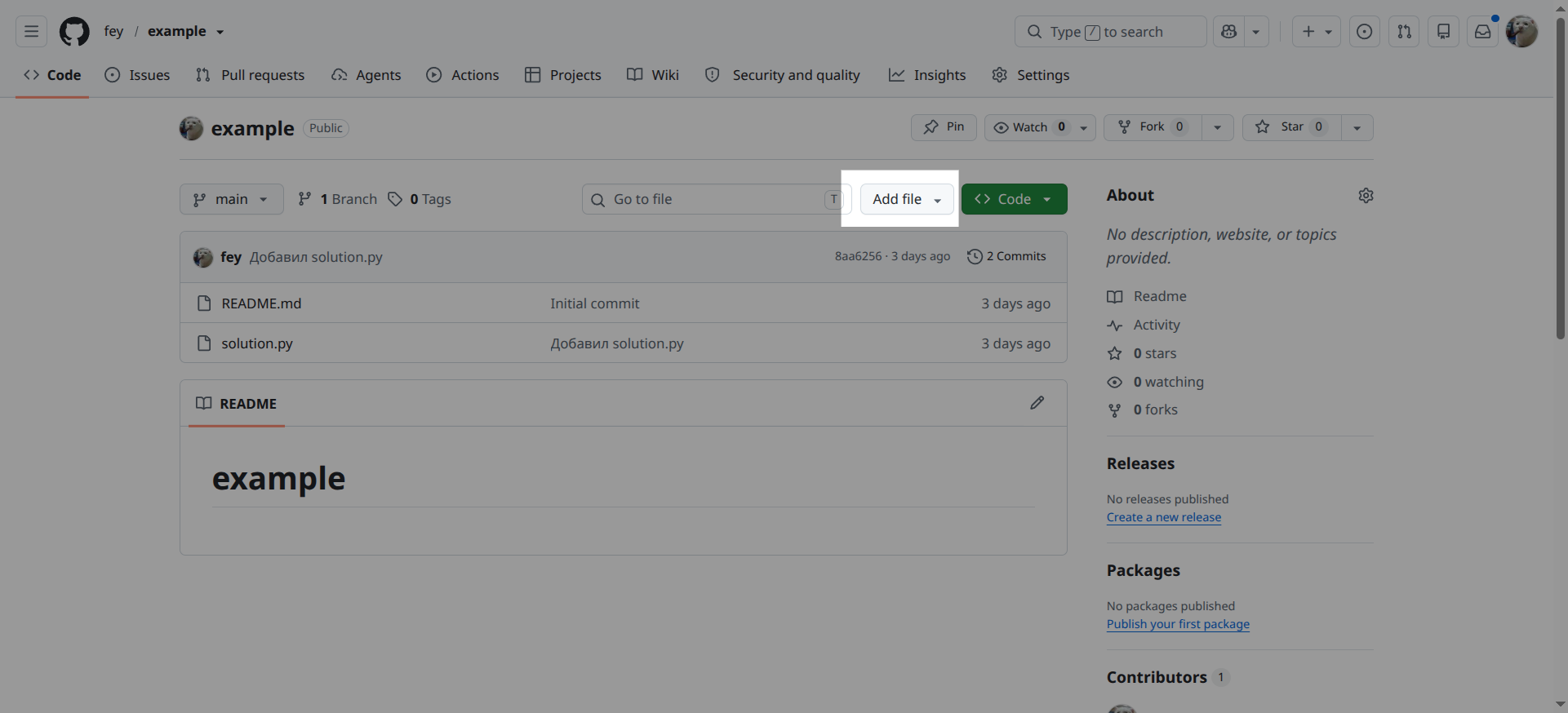
Откройте страницу своего репозитория на GitHub. Вы увидите список файлов, а справа сверху — кнопки Add file («добавить файл») и Code.
Загружаем готовые файлы
Этот способ подходит, когда файл у вас уже готов на компьютере: таблица, презентация, скриншот, файл с кодом или запросами.
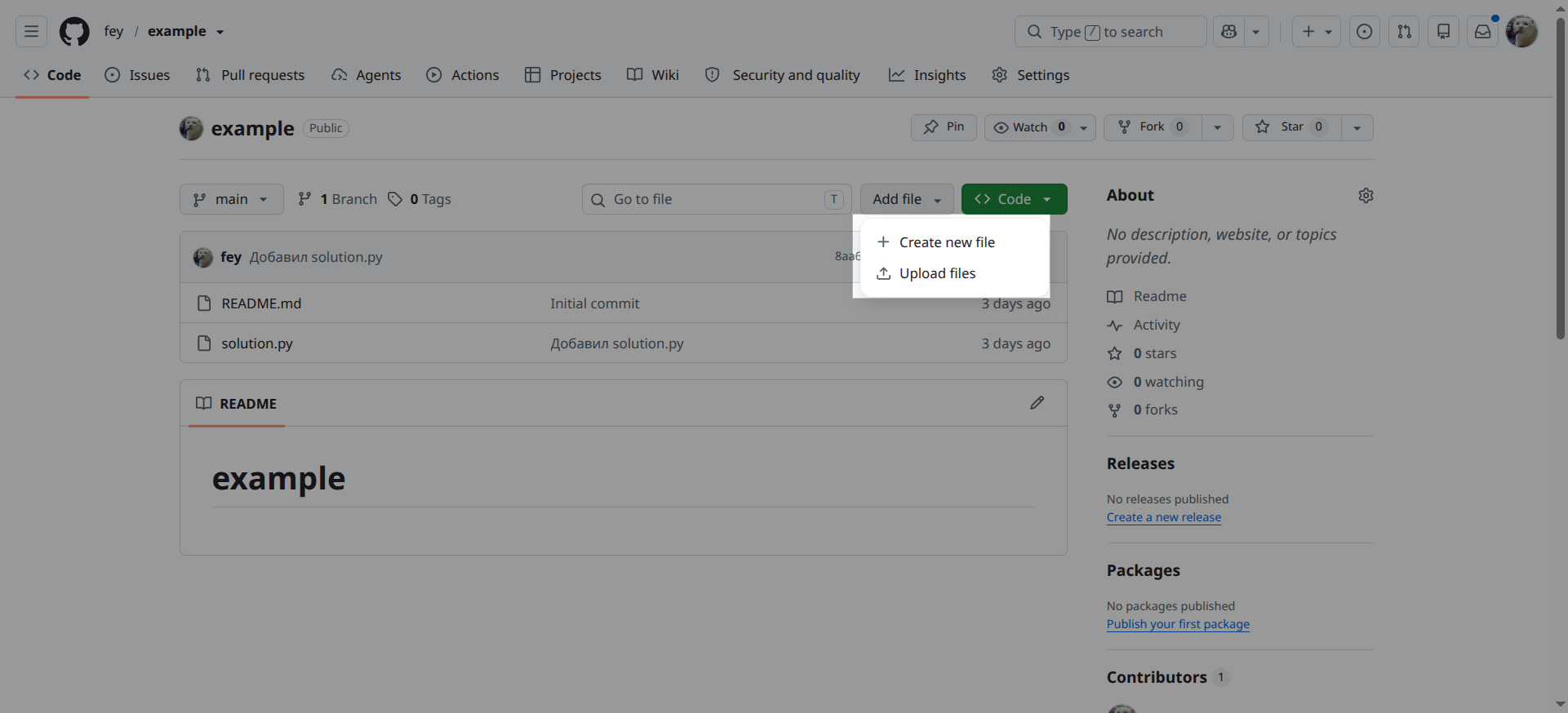
Нажмите Add file и выберите Upload files:
Перетащите файлы в открывшееся поле или нажмите choose your files и выберите их вручную. Можно загрузить сразу несколько файлов.
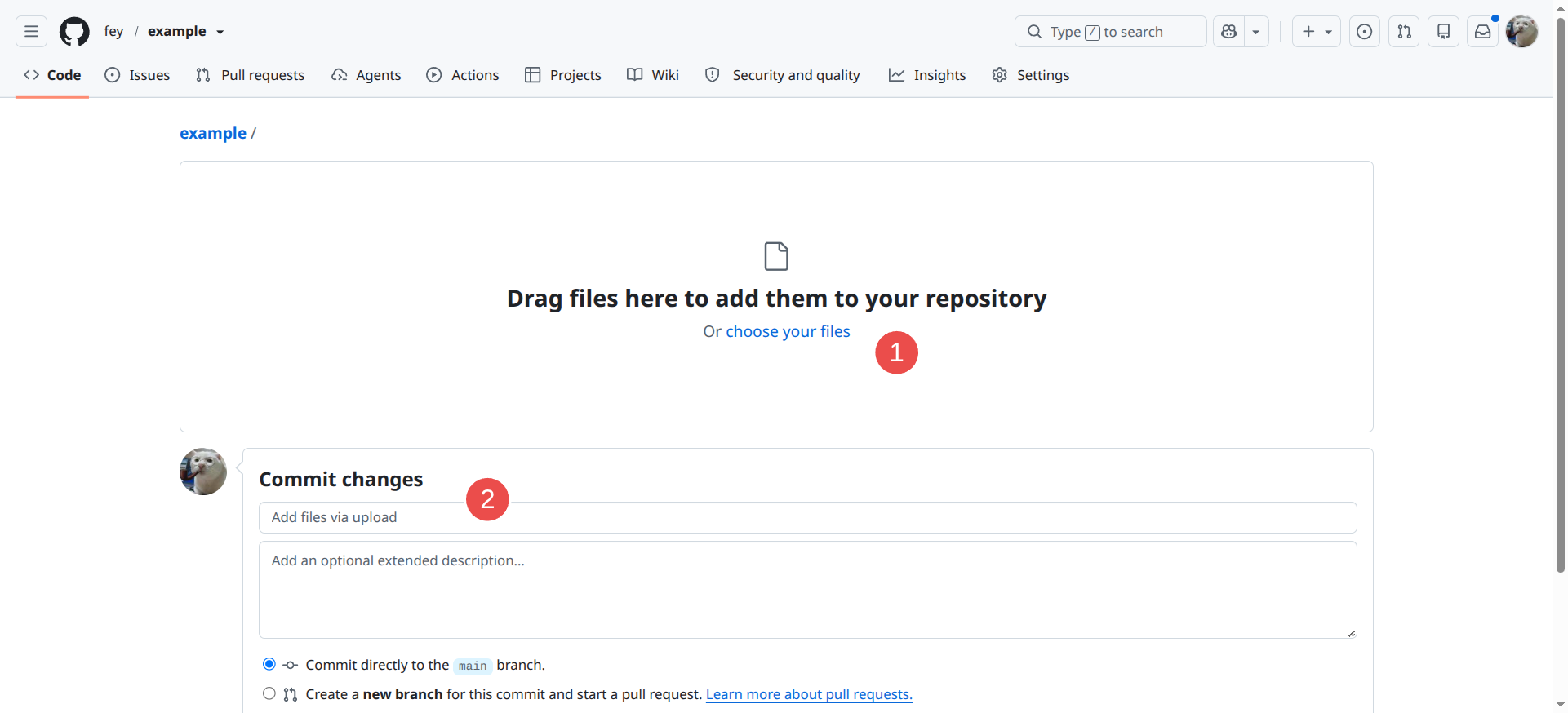
Ниже, в блоке Commit changes, можно написать короткое описание изменений (необязательно) и нажать зелёную кнопку Commit changes — файлы сохранятся в репозитории.
Чтобы загрузить файл в подпапку, перетащите папку, в которой он лежит, — файл автоматически окажется в этой подпапке. А когда создаёте файл вручную (см. ниже), можно вписать путь со слешем: например, имя reports/sales.csv создаст файл sales.csv в папке reports.
Создаём файл прямо на GitHub
Если файла ещё нет и его содержимое небольшое (например, текстовая заметка или короткий код), файл удобно создать прямо в браузере.
Нажмите Add file → Create new file. Впишите имя файла вверху, а его содержимое — в большое поле редактора:
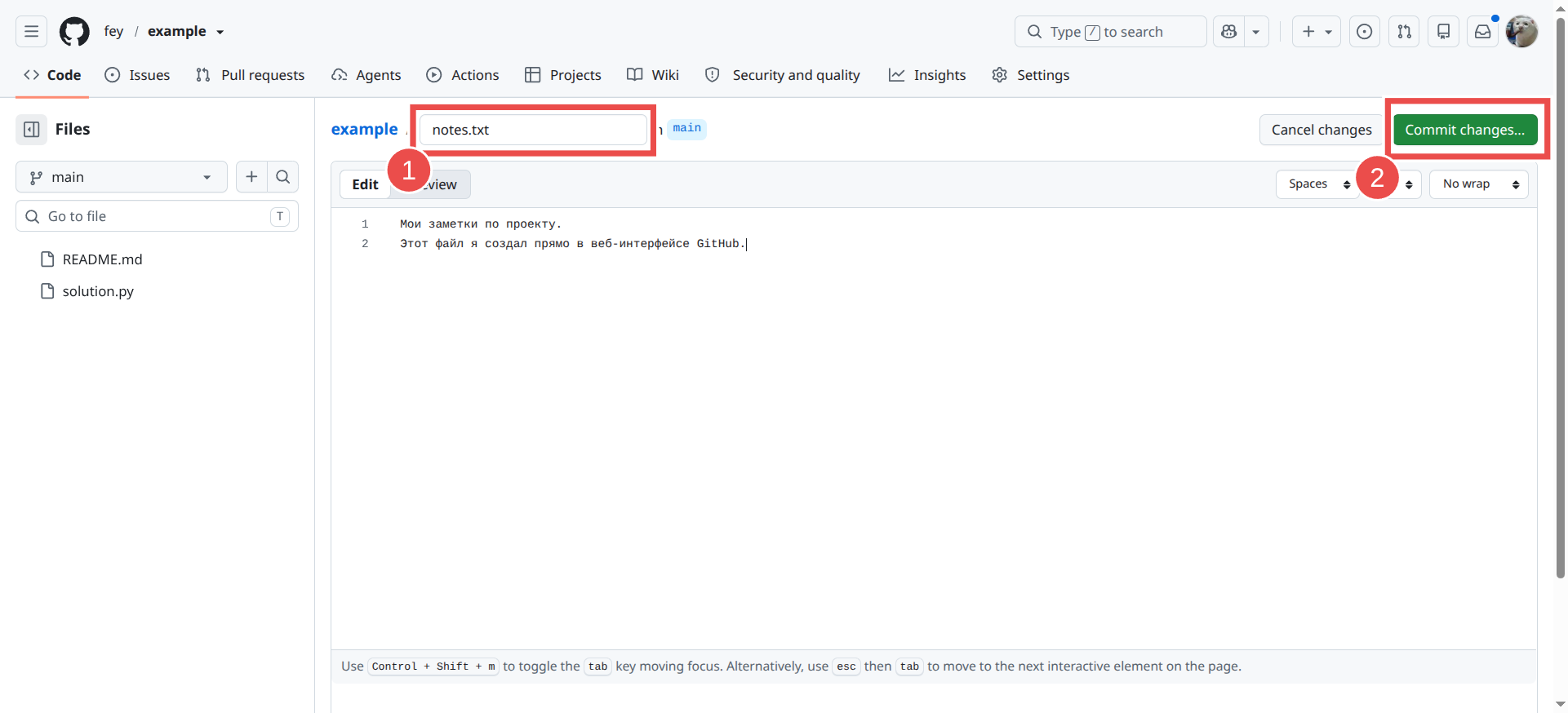
Когда закончите, нажмите Commit changes… справа сверху, при необходимости поправьте описание и подтвердите кнопкой Commit changes.
Редактируем файл
Чтобы изменить уже существующий файл, откройте его в репозитории и нажмите значок карандаша ✏️ (Edit this file) над содержимым файла:
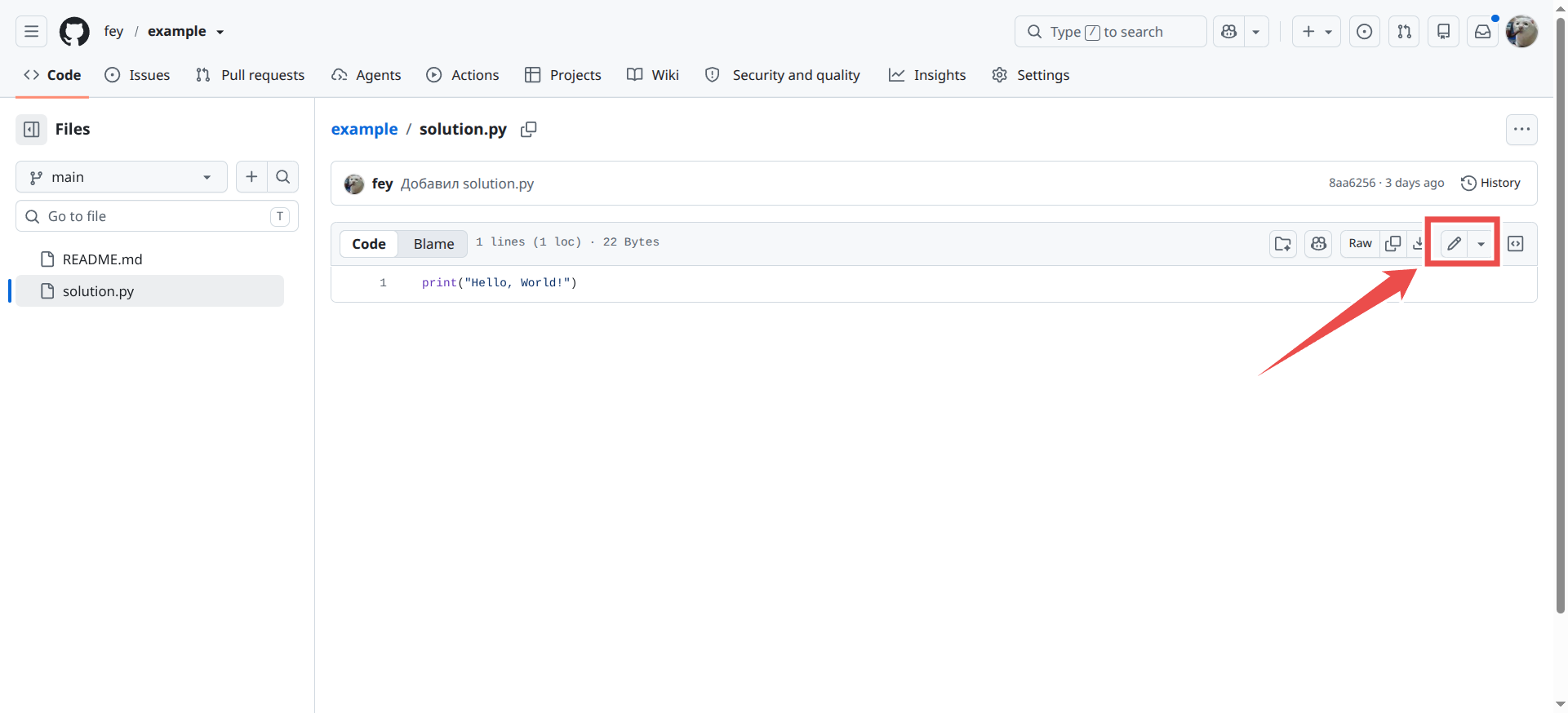
Откроется редактор — внесите правки и сохраните их так же, через Commit changes.
Что такое «коммит»
При любом изменении (загрузка, создание, редактирование) GitHub просит подтвердить изменения — это называется коммит (commit). В окне можно оставить описание по умолчанию, а вариант выбрать Commit directly to the main branch (сохранить сразу в основную ветку) и нажать зелёную кнопку Commit changes.
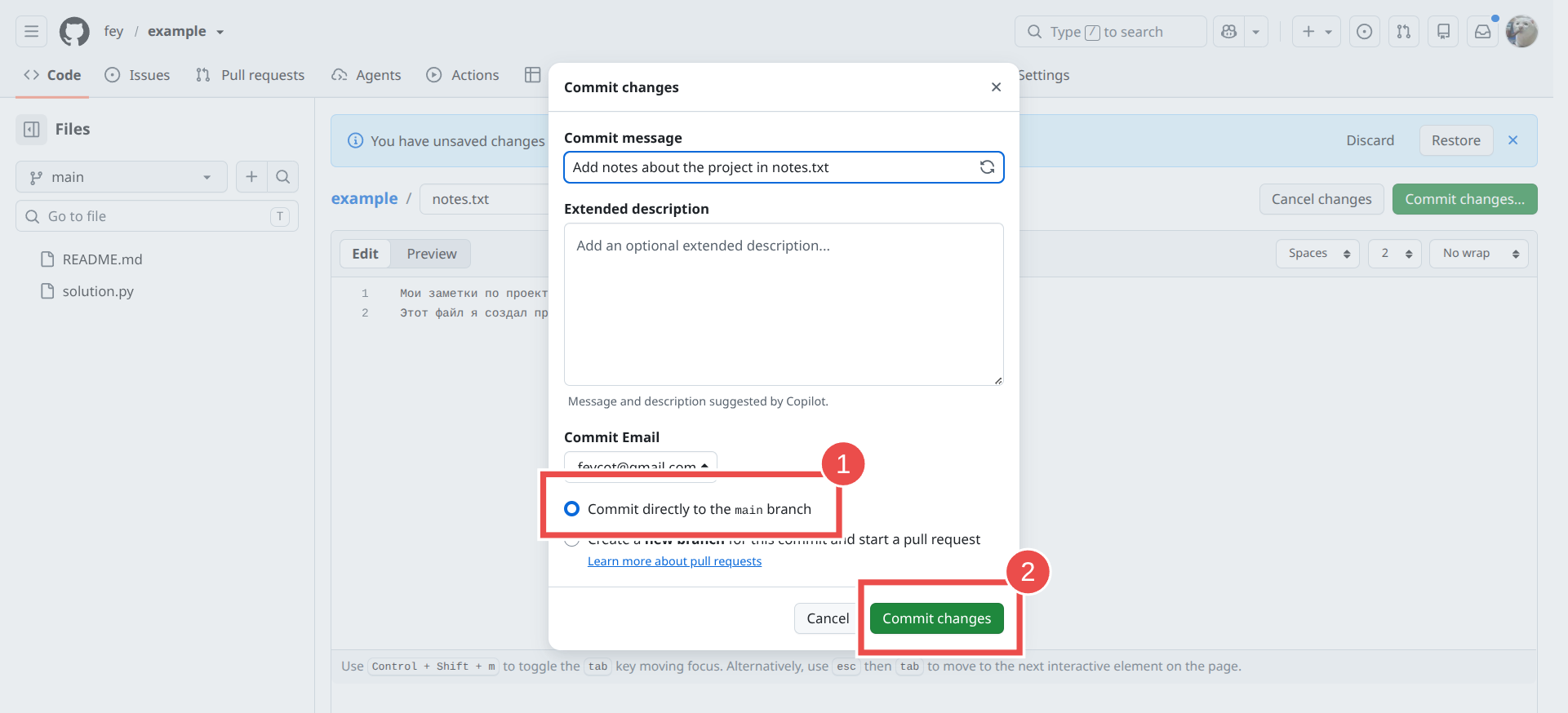
После этого файлы появятся в репозитории. Если в проекте есть автоматическая проверка, она возьмёт файлы из репозитория и проверит их.
Если для проекта нужно писать и запускать код, а не только загружать готовые файлы, посмотрите статьи Как работать в GitHub Codespaces и Онлайн-редактор OneCompiler.