Онлайн-редактор OneCompiler
Иногда нужно быстро запустить код или проверить запрос, а тратить время на установку среды на компьютер не хочется. В этой статье разберём онлайн-редактор OneCompiler: как запускать в нём код на разных языках и как поделиться кодом ссылкой.
Что такое OneCompiler
OneCompiler — это бесплатный онлайн-редактор кода. Он запускает код прямо в браузере, ничего не нужно устанавливать на компьютер, регистрация не обязательна. Сервис поддерживает множество языков программирования (Python, JavaScript, PHP, Go, Java, C, C++ и другие) и базы данных, например PostgreSQL.
Где это пригодится:
- Как альтернатива GitHub Codespaces при работе над проектом. Если по каким-то причинам не получается работать в Codespaces, код можно писать и запускать в OneCompiler, а готовый файл — загрузить в репозиторий.
- Для любых экспериментов с кодом. Захотелось проверить идею, разобрать пример из урока или быстро прогнать небольшой скрипт — открыли редактор и сразу запустили, без настройки окружения.
OneCompiler — это «черновик» для запуска кода. Это не замена полноценной среды разработки: сложные проекты с зависимостями и тестами здесь не поднять. Для проекта основная среда — GitHub Codespaces (см. Как работать в GitHub Codespaces).
Выбираем язык
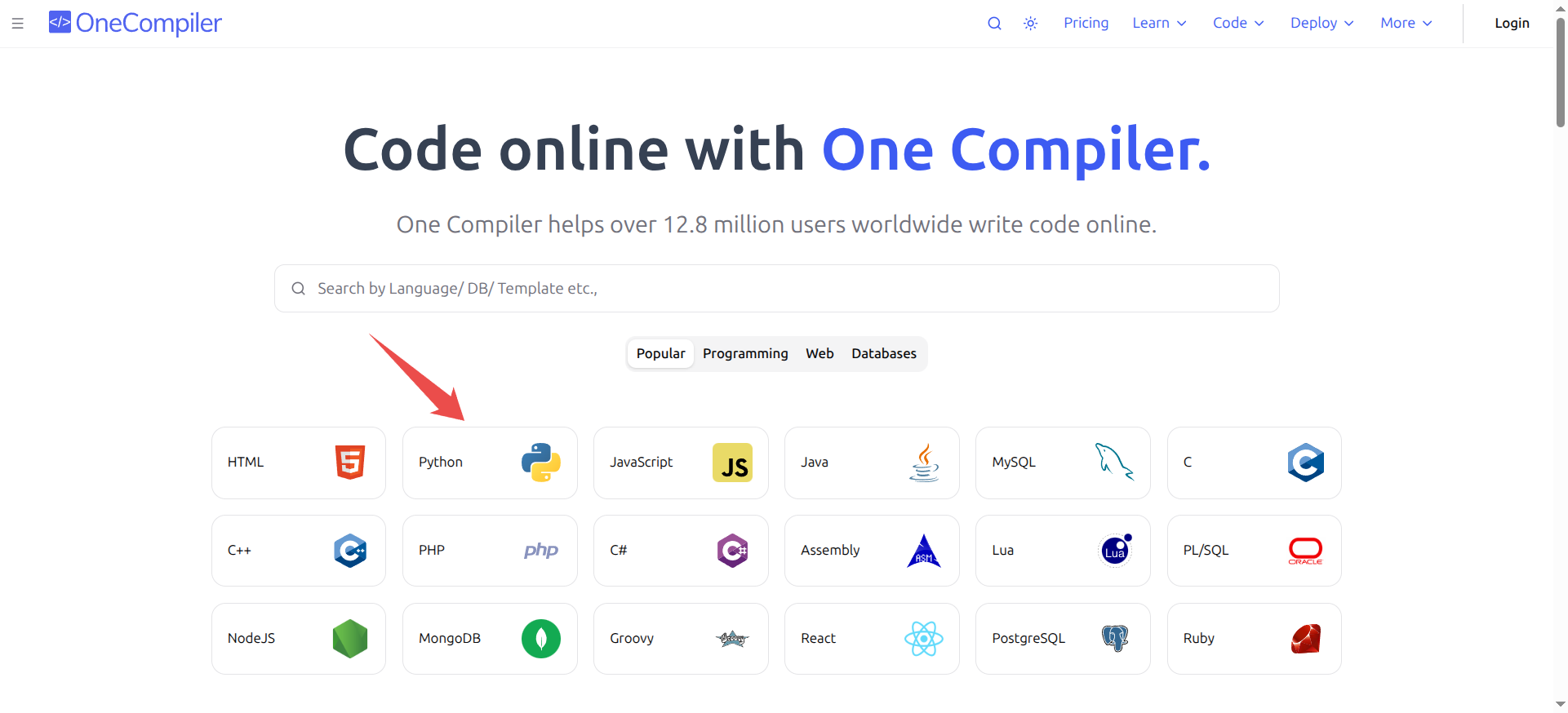
У каждого языка свой адрес. Откройте нужную страницу напрямую:
- Python — onecompiler.com/python
- JavaScript — onecompiler.com/javascript
- PHP — onecompiler.com/php
- Go — onecompiler.com/go
- Java — onecompiler.com/java
- PostgreSQL — onecompiler.com/postgresql
Список всех языков и баз данных есть на главной странице — выберите нужный из списка. А прямо в редакторе язык можно сменить кнопкой-переключателем вверху.
Запускаем код
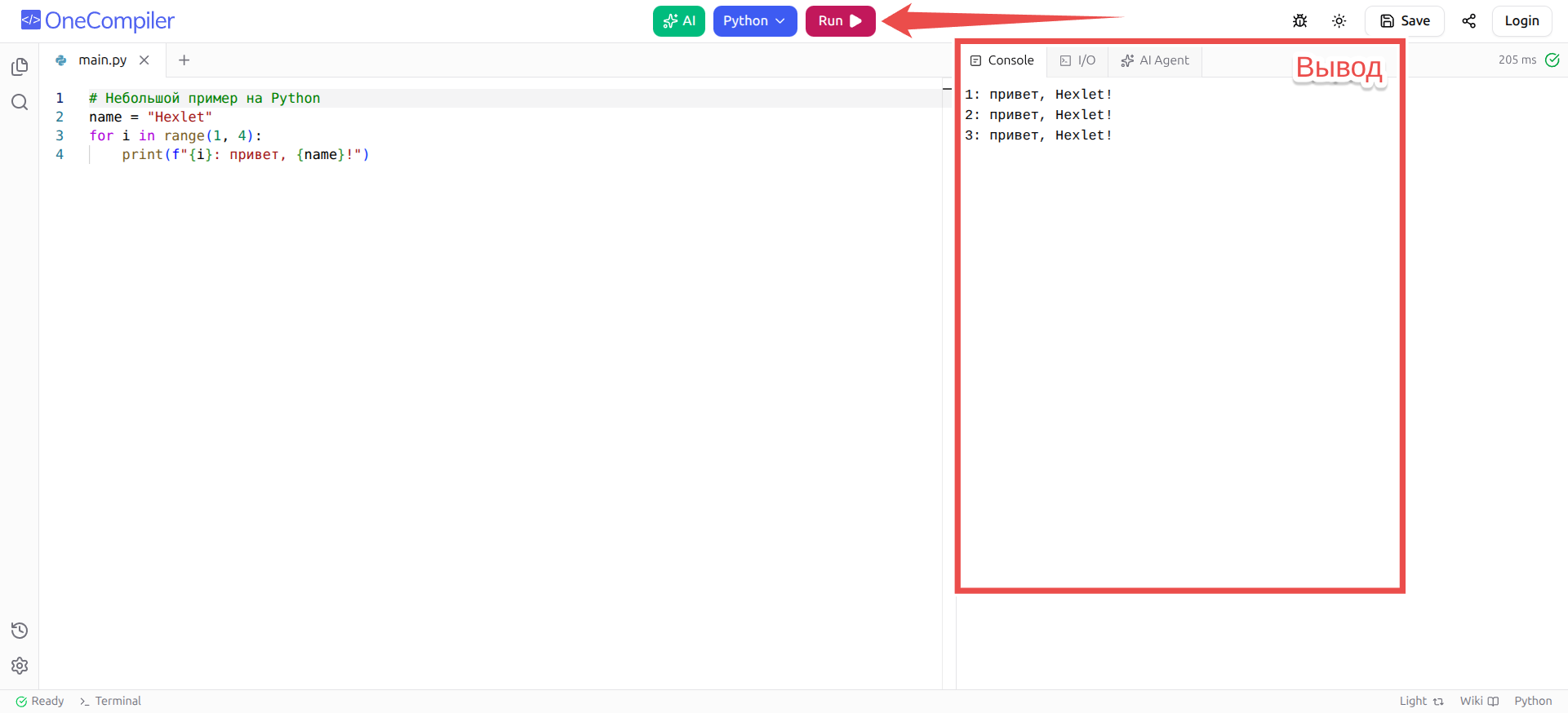
Интерфейс редактора устроен одинаково для всех языков:
- Слева — редактор кода. Здесь уже открыт файл с небольшим примером (например,
main.pyдля Python). Замените его содержимое своим кодом. - Сверху — кнопка
Run. Она запускает код. - Справа — результат. Для языков программирования это вкладка
Console, для баз данных — панельOutput.
Напишите код и нажмите Run — результат появится справа. Например, простой код на Python:
name = "Hexlet"
for i in range(1, 4):
    print(f"{i}: привет, {name}!")
Тот же пример на других языках выглядит так.
JavaScript:
const name = "Hexlet";
for (let i = 1; i <= 3; i += 1) {
  console.log(`${i}: привет, ${name}!`);
}
PHP:
<?php
$name = "Hexlet";
for ($i = 1; $i <= 3; $i++) {
  echo "$i: привет, $name!\n";
}
Go:
package main

import "fmt"

func main() {
	name := "Hexlet"
	for i := 1; i <= 3; i++ {
		fmt.Printf("%d: привет, %s!\n", i, name)
	}
}
Java:
public class Main {
    public static void main(String[] args) {
        String name = "Hexlet";
        for (int i = 1; i <= 3; i++) {
            System.out.println(i + ": привет, " + name + "!");
        }
    }
}
Если в коде есть ошибка, её описание появится в области вывода — можно сразу исправить и запустить снова.
Работа с базой данных
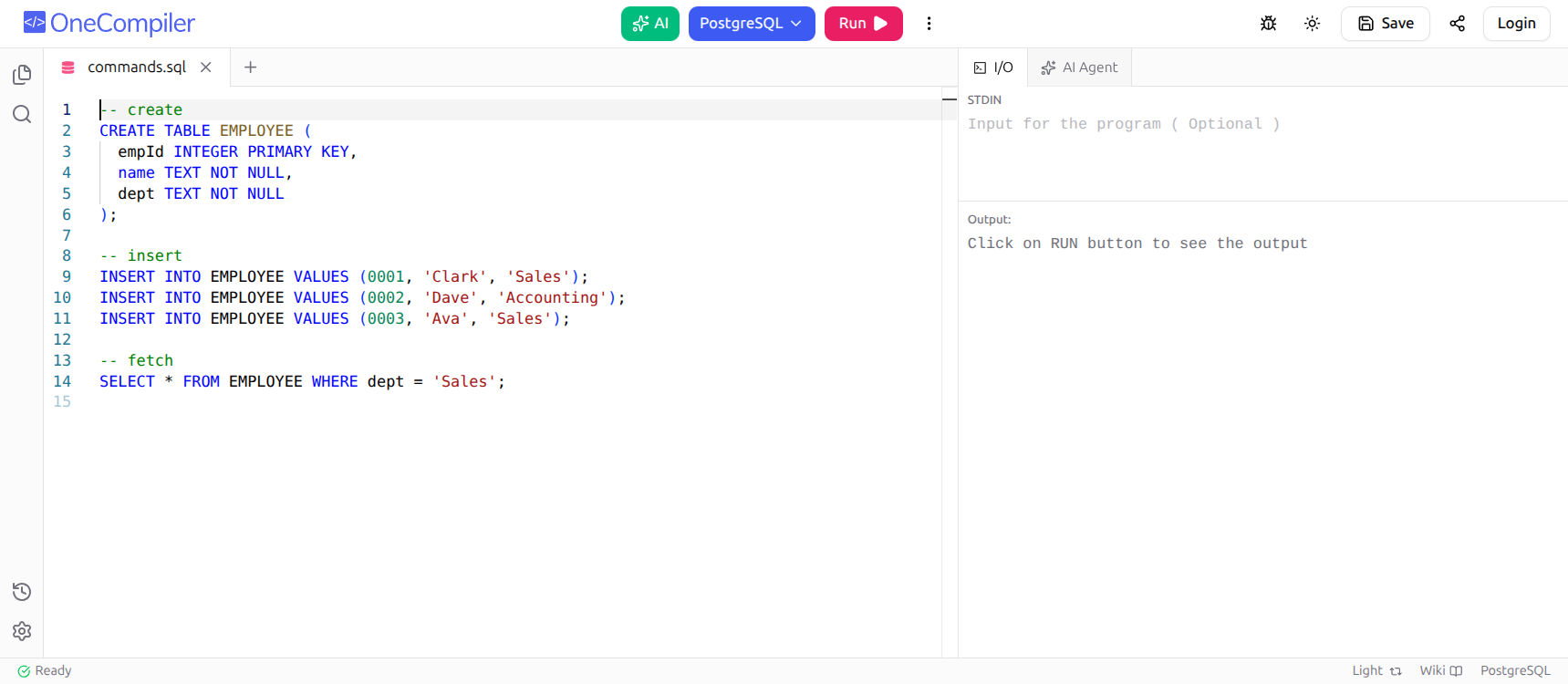
Для SQL откройте страницу onecompiler.com/postgresql. Откроется редактор с готовым примером:
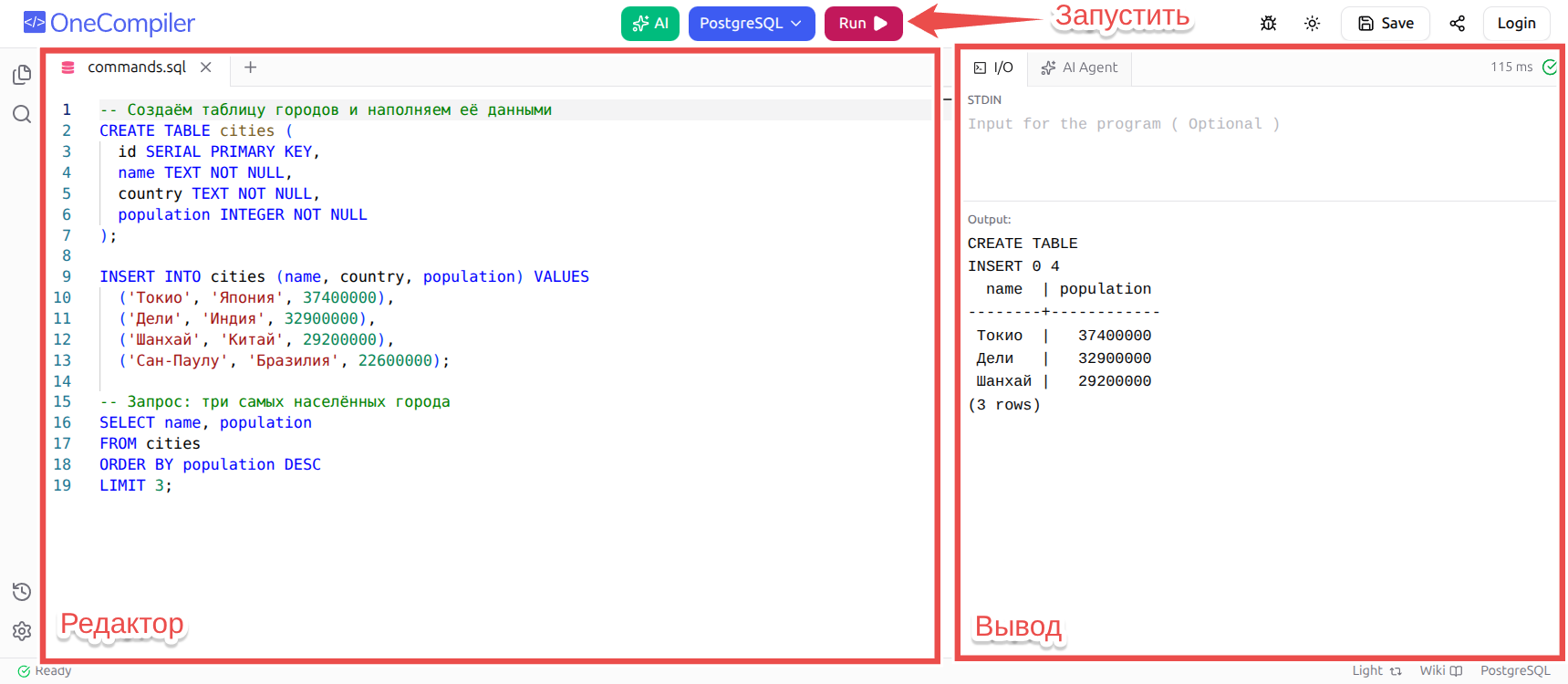
Замените пример своим SQL: можно сразу создать таблицу, наполнить её данными и написать запрос. После нажатия Run результат последнего запроса покажется в виде таблицы:
Как наполнить базу данных и выполнять запросы по шагам — подробно разобрано в статье Как практиковаться в выполнении SQL запросов.
Загружаем решение на GitHub
Если вы пишете код для проекта, готовый файл нужно загрузить в репозиторий проекта на GitHub. Как это сделать через веб-интерфейс, со скриншотами — в отдельной статье Как работать с GitHub через веб-интерфейс.
Делимся кодом по ссылке
Иногда нужно показать свой код другому человеку — например, наставнику или сокурснику. В OneCompiler для этого есть кнопка Share (значок «поделиться» рядом с кнопкой Save вверху справа).
Откроется окно Save your code: введите название (Title), при желании — описание, и выберите, кому будет виден код в разделе Who can see this?:
- Public — код виден всем и может попасть в поиск по сайту.
- Unlisted — код доступен только по прямой ссылке. Подходящий вариант, чтобы поделиться кодом, не выкладывая его в общий доступ.
- Private — код виден только вам (нужен вход в аккаунт).
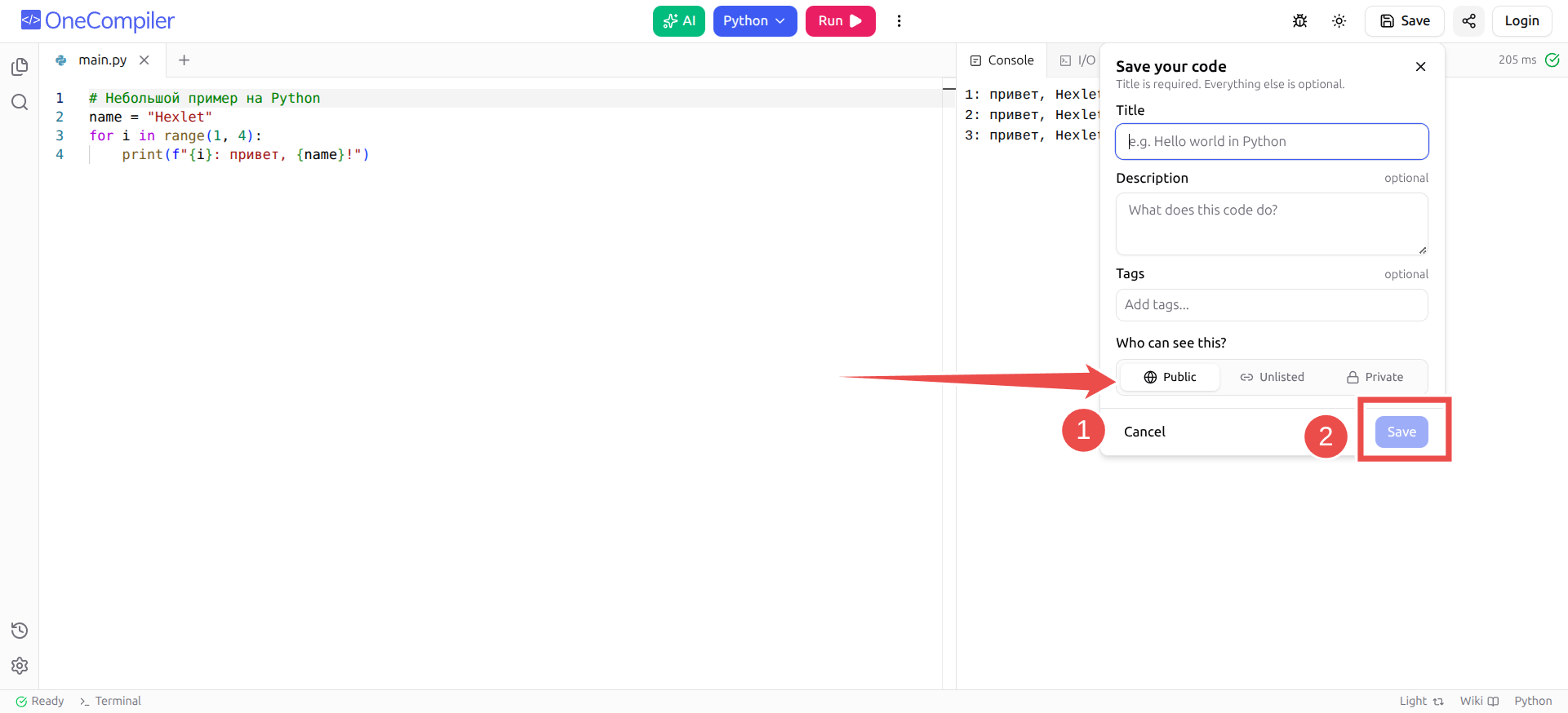
После сохранения адрес страницы станет постоянной ссылкой на ваш код — её можно скопировать из адресной строки браузера и отправить.