Как работать в GitHub Codespaces
GitHub Codespaces — это редактор кода прямо в браузере. Не нужно ничего устанавливать: вы открываете репозиторий, запускаете Codespace и сразу пишете код.
Шаг 1. Открыть репозиторий
Перейдите по ссылке на репозиторий проекта в GitHub. Вы увидите список файлов и кнопку Code в правой части страницы.
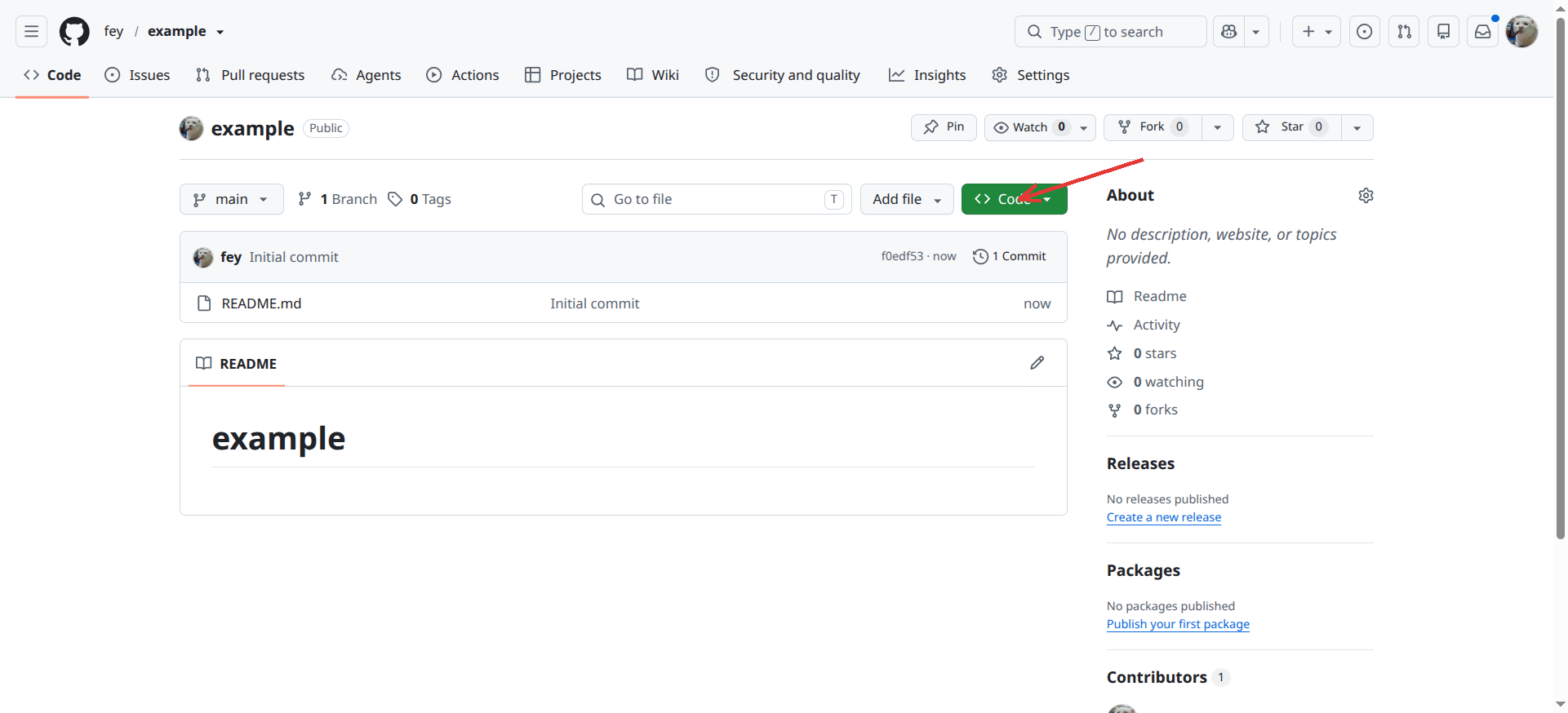
Шаг 2. Создать Codespace
Нажмите зелёную кнопку Code. Откроется выпадающее меню с вкладкой Local по умолчанию.
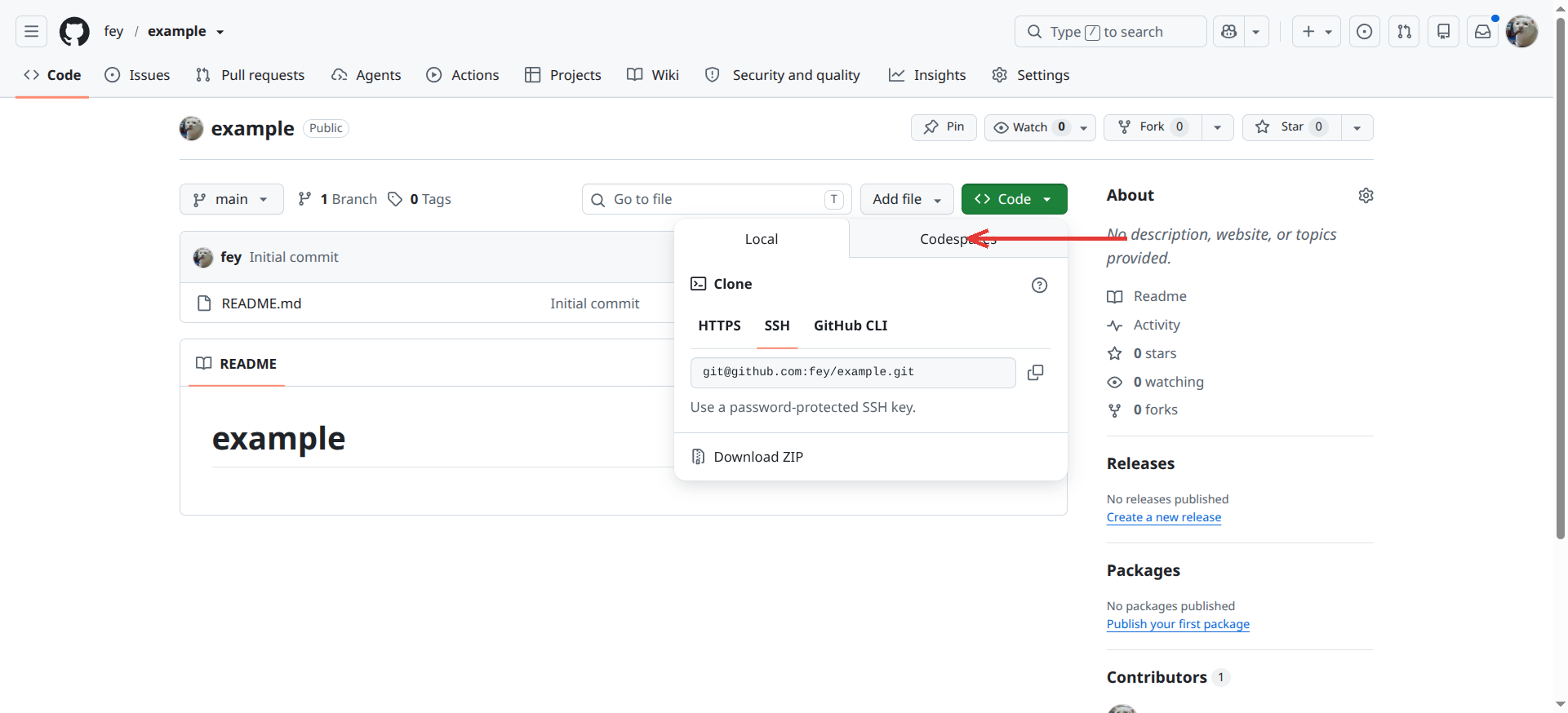
Переключитесь на вкладку Codespaces.
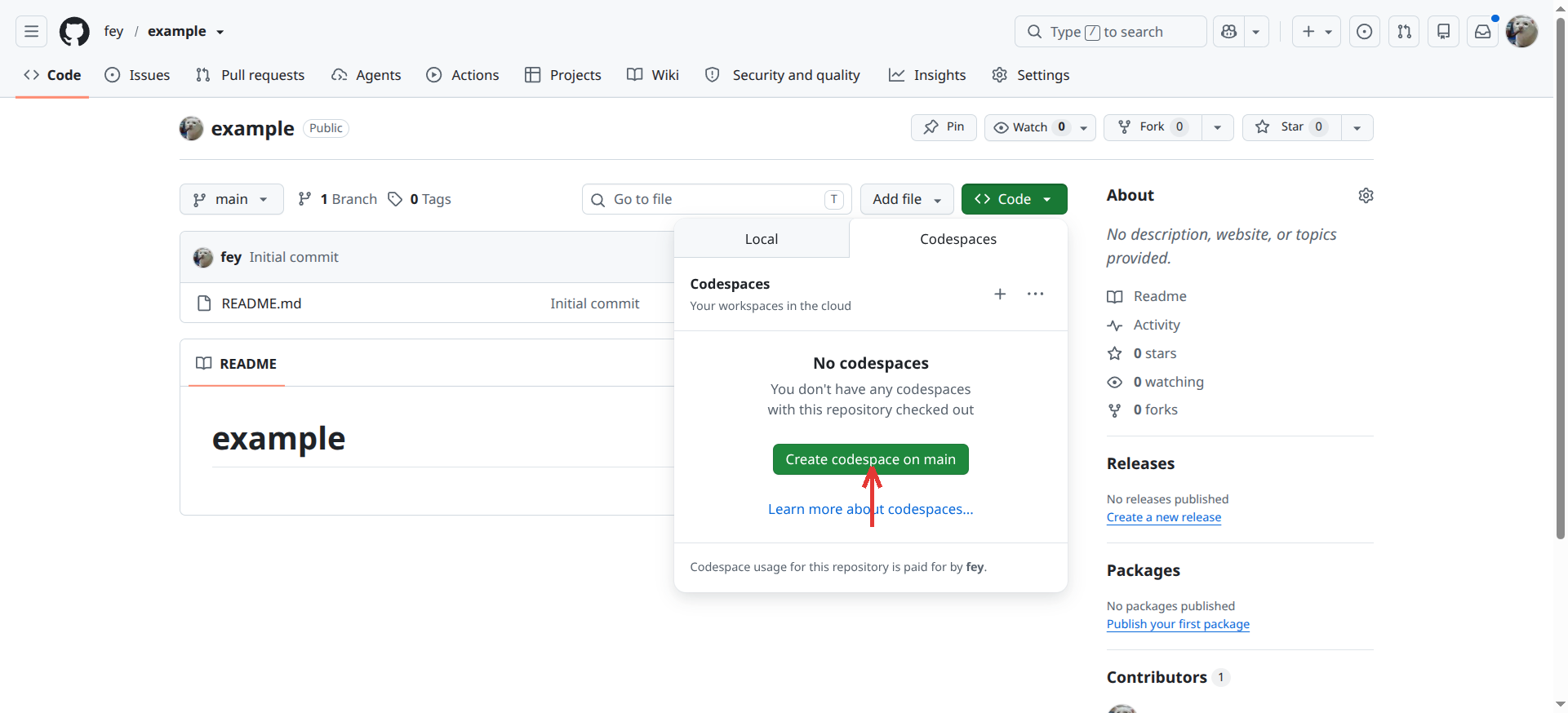
Нажмите Create a codespace on main. GitHub начнёт готовить окружение — это занимает около 30–60 секунд.
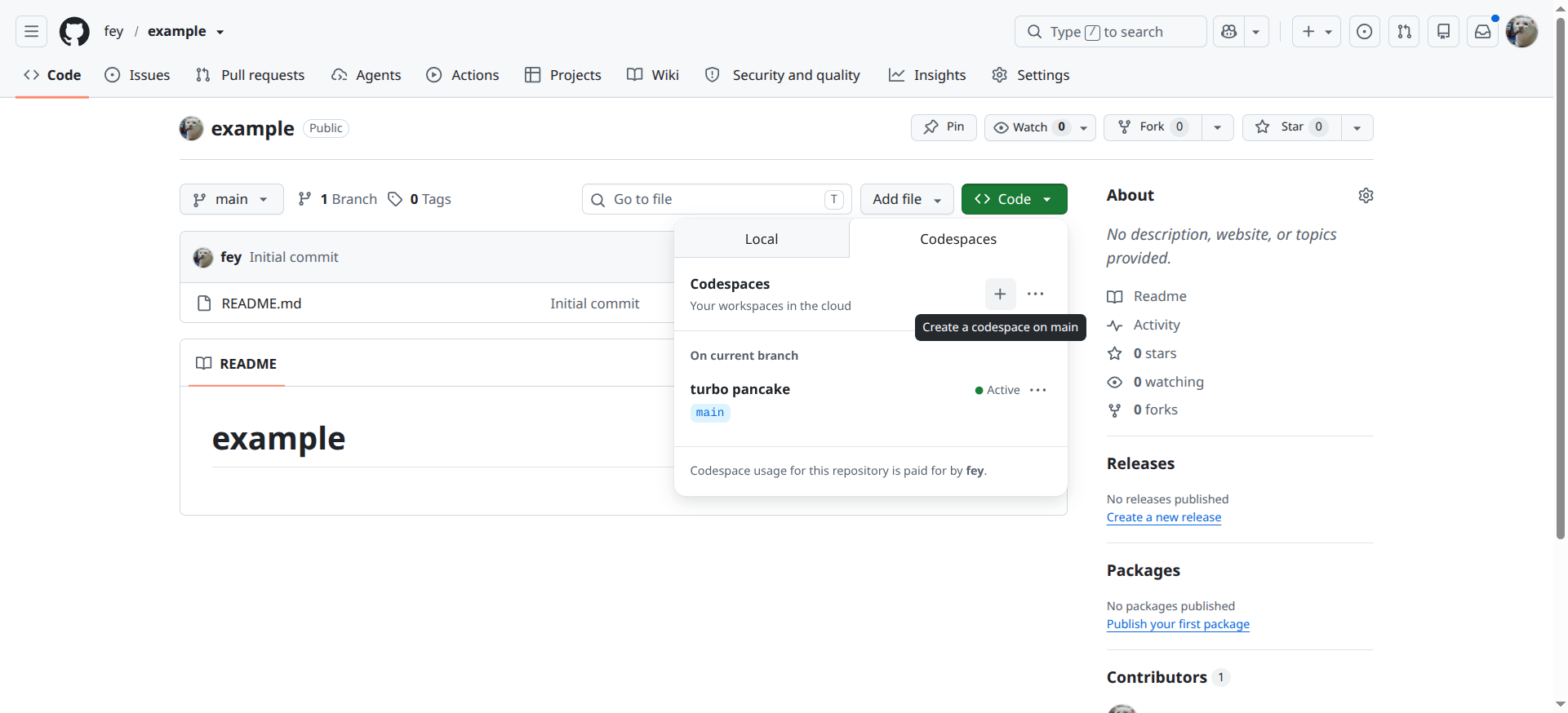
После загрузки откроется редактор VS Code прямо в браузере.
Шаг 3. Интерфейс редактора
Вы увидите три основные области:
- Слева — Explorer (проводник с файлами проекта)
- В центре — редактор кода
- Снизу — Terminal (терминал для запуска команд)
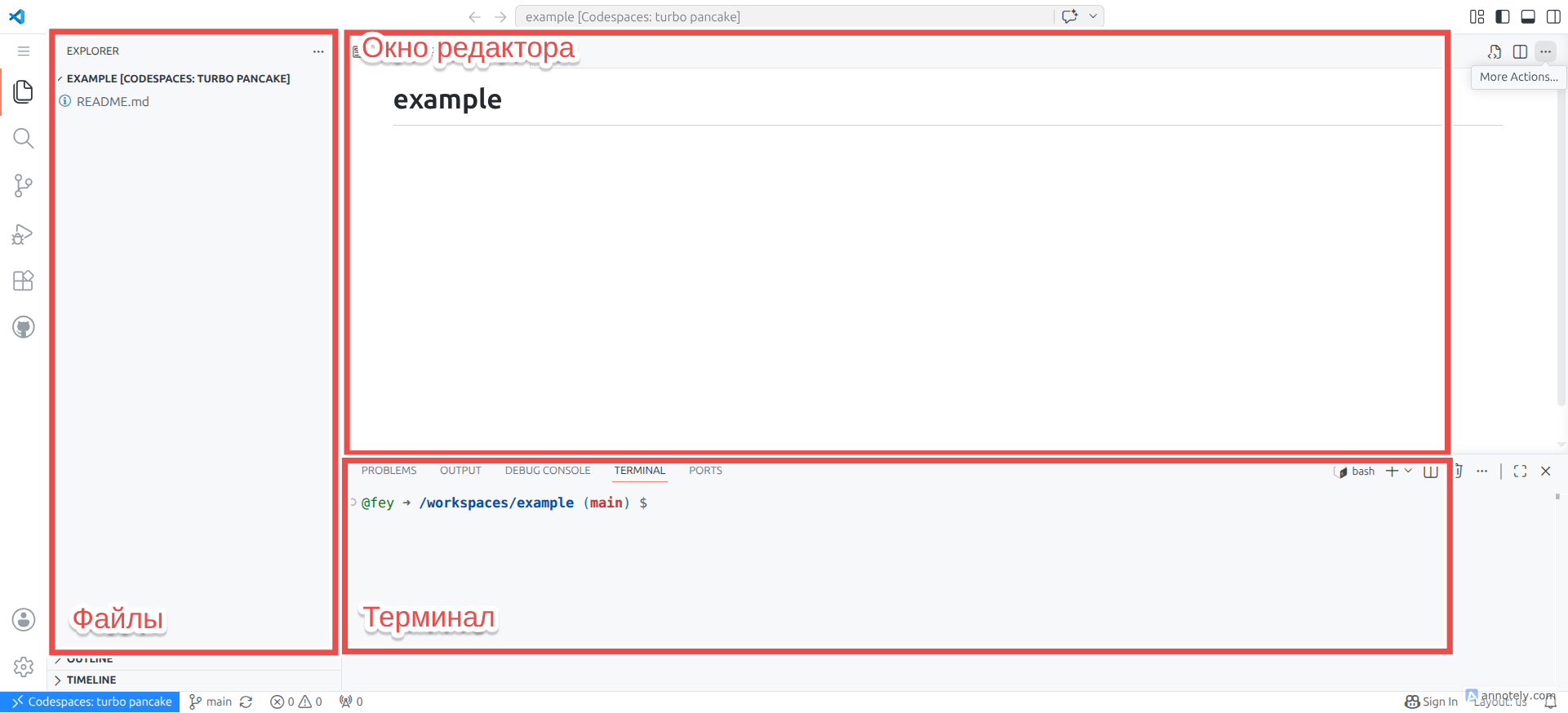
По умолчанию в центре открывается превью файла README.md — это просто предпросмотр инструкции к проекту, в нём нельзя писать код. Чтобы начать работу, создайте новый файл или откройте нужный файл из Explorer слева.
Шаг 4. Создать файл
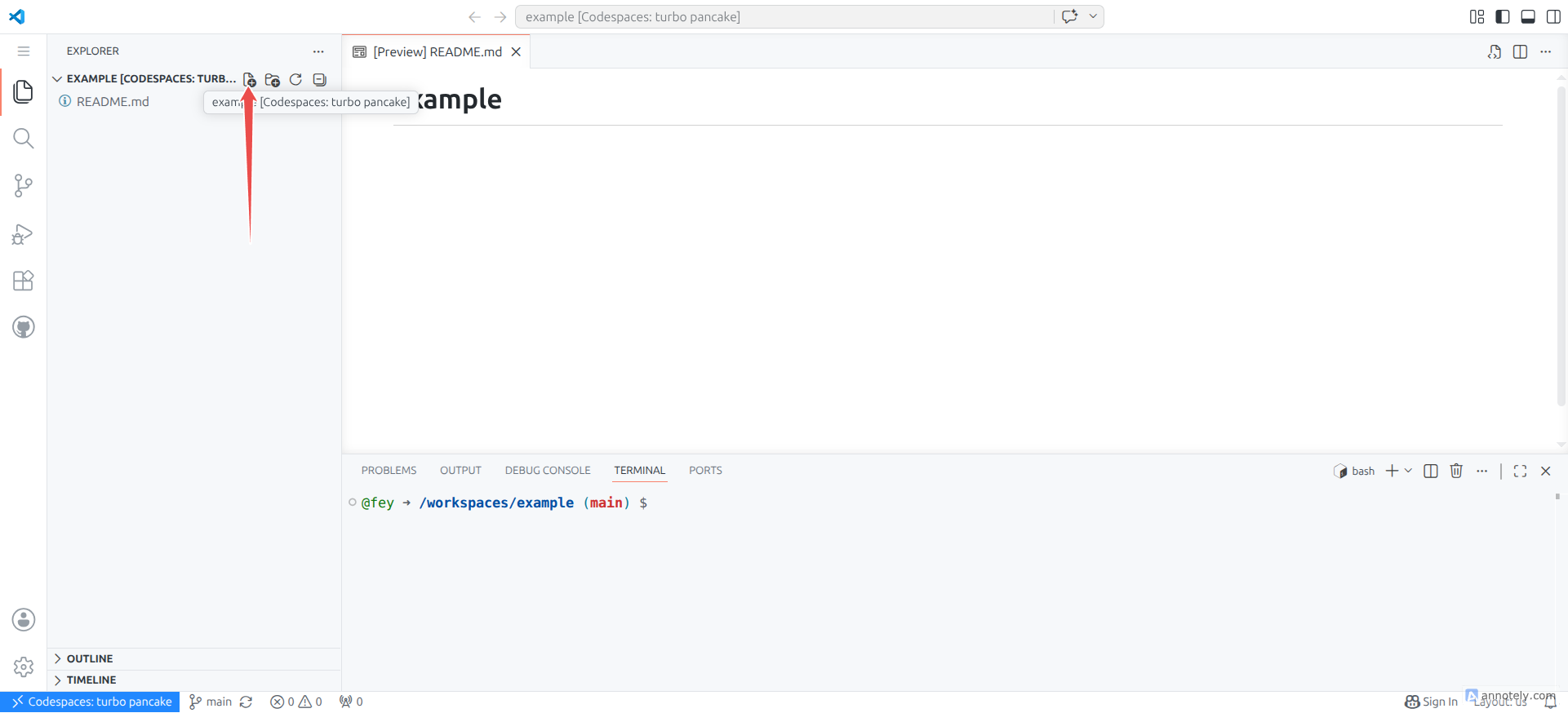
Наведите курсор на название проекта в Explorer — появятся иконки. Нажмите New File... (иконка листа со знаком плюс).
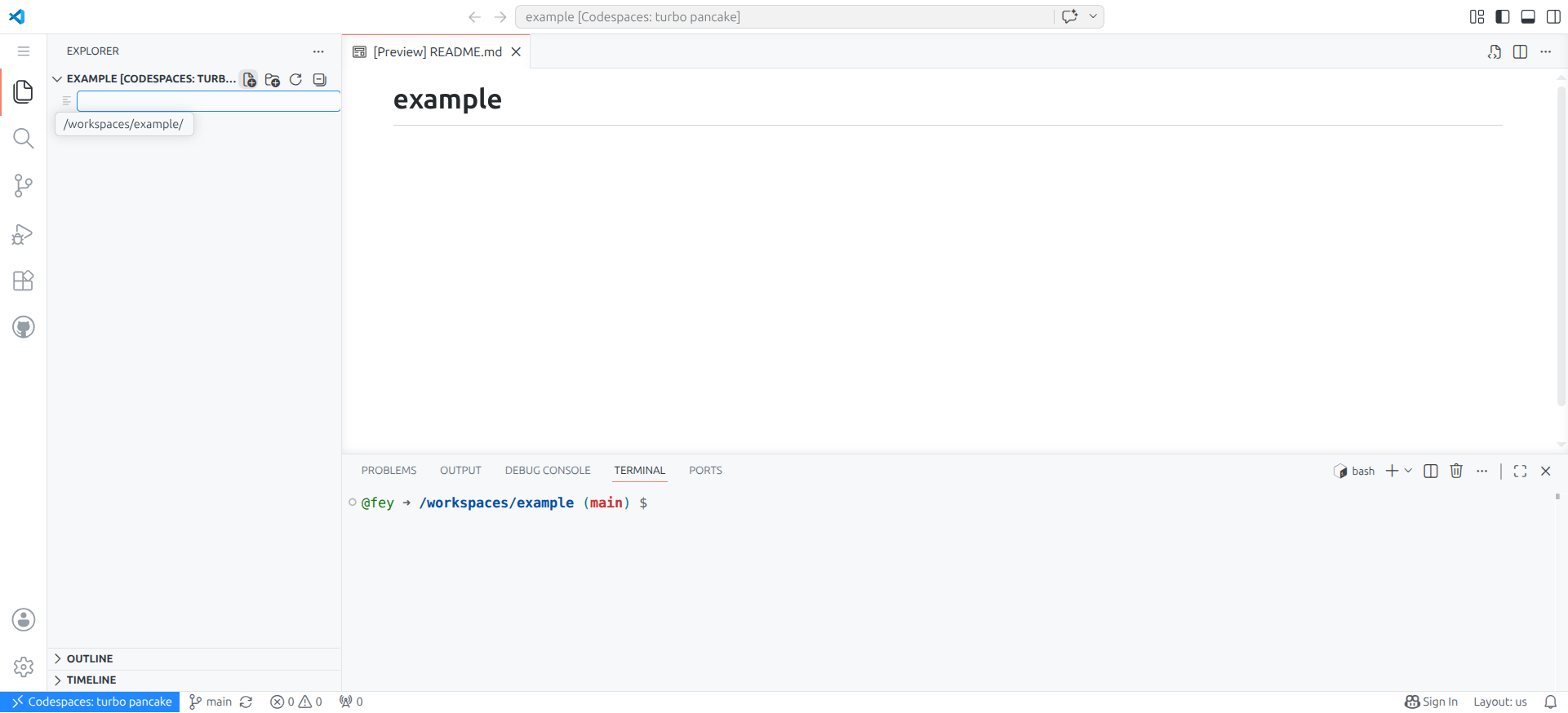
Введите имя файла и нажмите Enter.
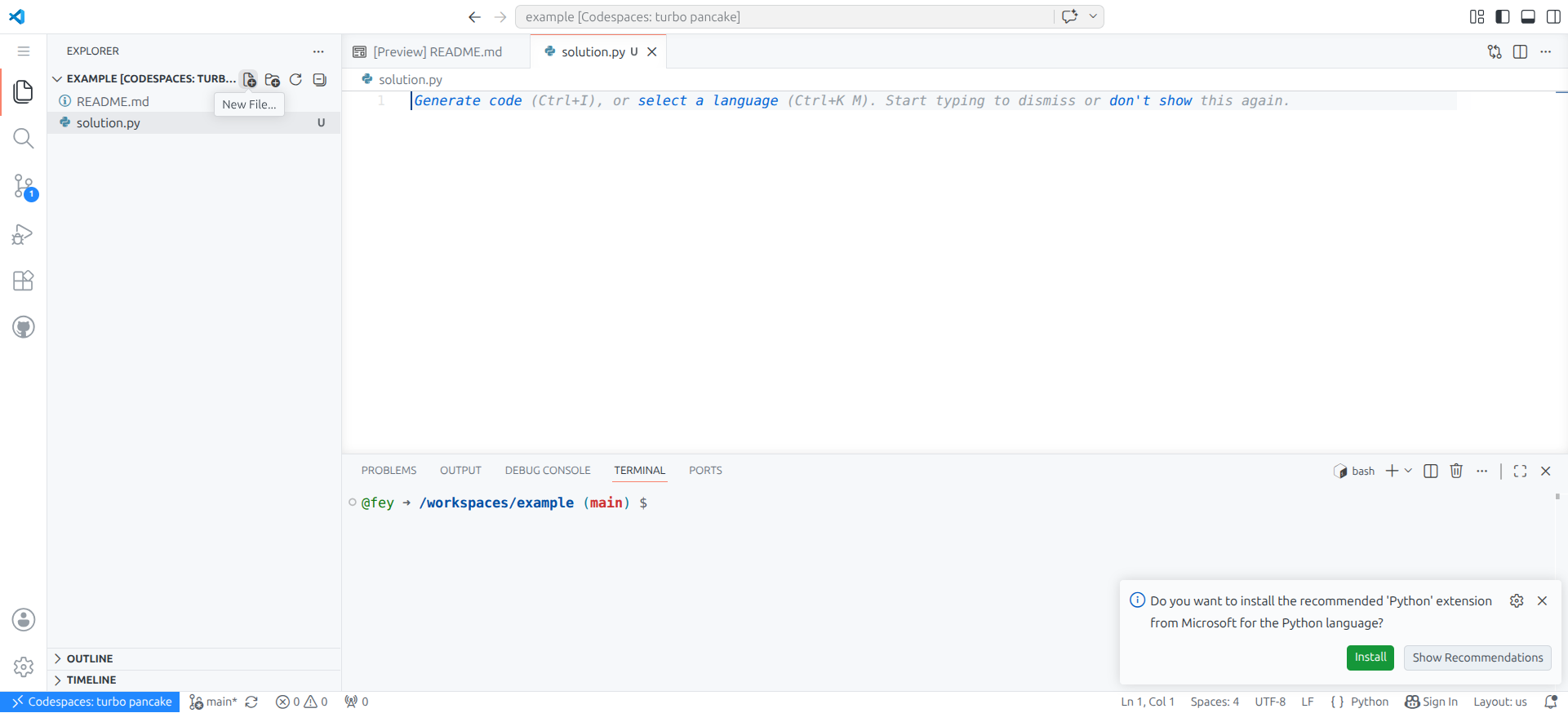
Файл создан и сразу открыт в редакторе.
Шаг 5. Написать и сохранить код
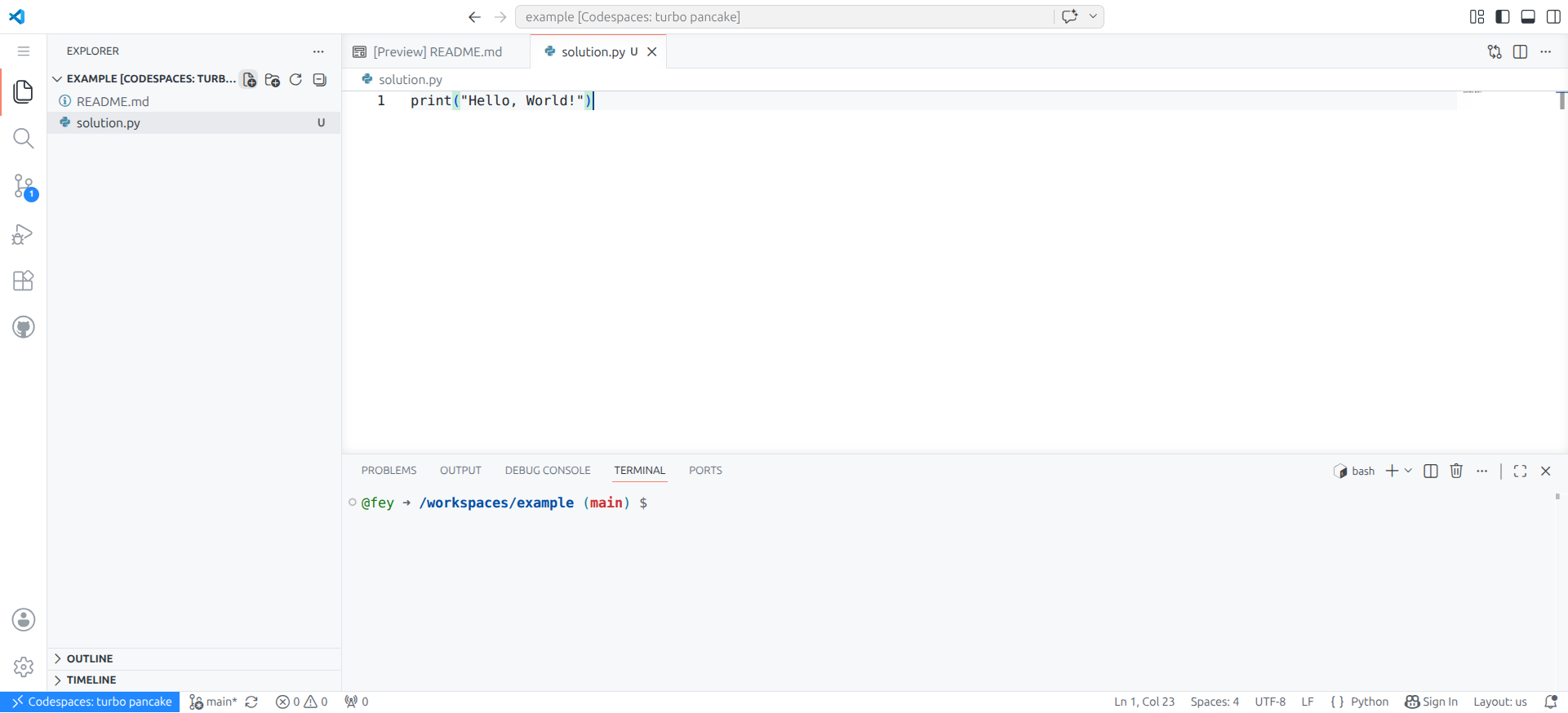
Напишите код в открытом файле. Чтобы сохранить изменения, нажмите Ctrl+S (или Cmd+S на Mac).
Сохранённый файл теряет точку (●) рядом с именем в заголовке вкладки.
:::caution Ctrl+S — это ещё не сохранение прогресса
Ctrl+S сохраняет файл только внутри текущего Codespace, а это временное окружение. Если закрыть браузер и потом открыть новый Codespace, он стартует с чистой ветки main — и кода, который вы не отправили в GitHub, там не будет.
Чтобы прогресс не потерялся, его нужно отправить в репозиторий на GitHub — это Шаг 7. Отправить изменения на GitHub. Делайте это регулярно по ходу работы и обязательно перед тем, как прерваться или закрыть браузер.
:::
Шаг 6. Запустить код
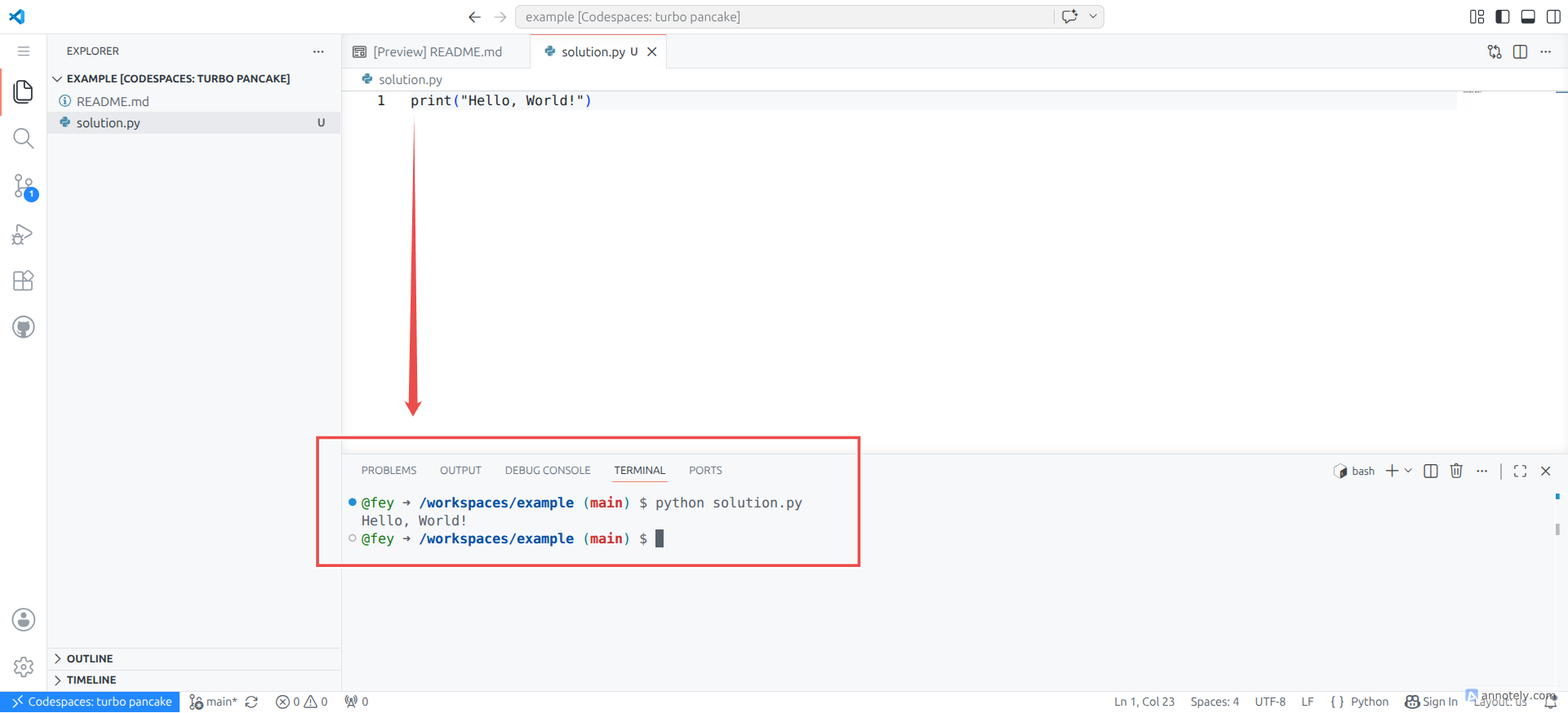
Кликните в область терминала в нижней части экрана (надпись TERMINAL).
Введите команду для запуска и нажмите Enter. Команда зависит от языка проекта — имя файла смотрите в задании:
| Язык | Команда |
|---|---|
| Python | python <файл>.py |
| JavaScript | node <файл>.js |
| PHP | php <файл>.php |
| Go | go run <файл>.go |
| Java | javac <Файл>.java && java <Файл> |
| C# | dotnet run |
Результат появится в терминале сразу после команды.
Шаг 7. Отправить изменения на GitHub
Это и есть надёжное сохранение работы: каждый коммит закрепляет прогресс в репозитории на GitHub, и к нему всегда можно вернуться. Отправляйте изменения не только в конце, а регулярно по ходу работы над проектом.
Нажмите на иконку Source Control в левой панели (три кружка со стрелками) — там будет значок с цифрой, обозначающей количество изменённых файлов.
В поле Message напишите краткое описание того, что вы сделали.
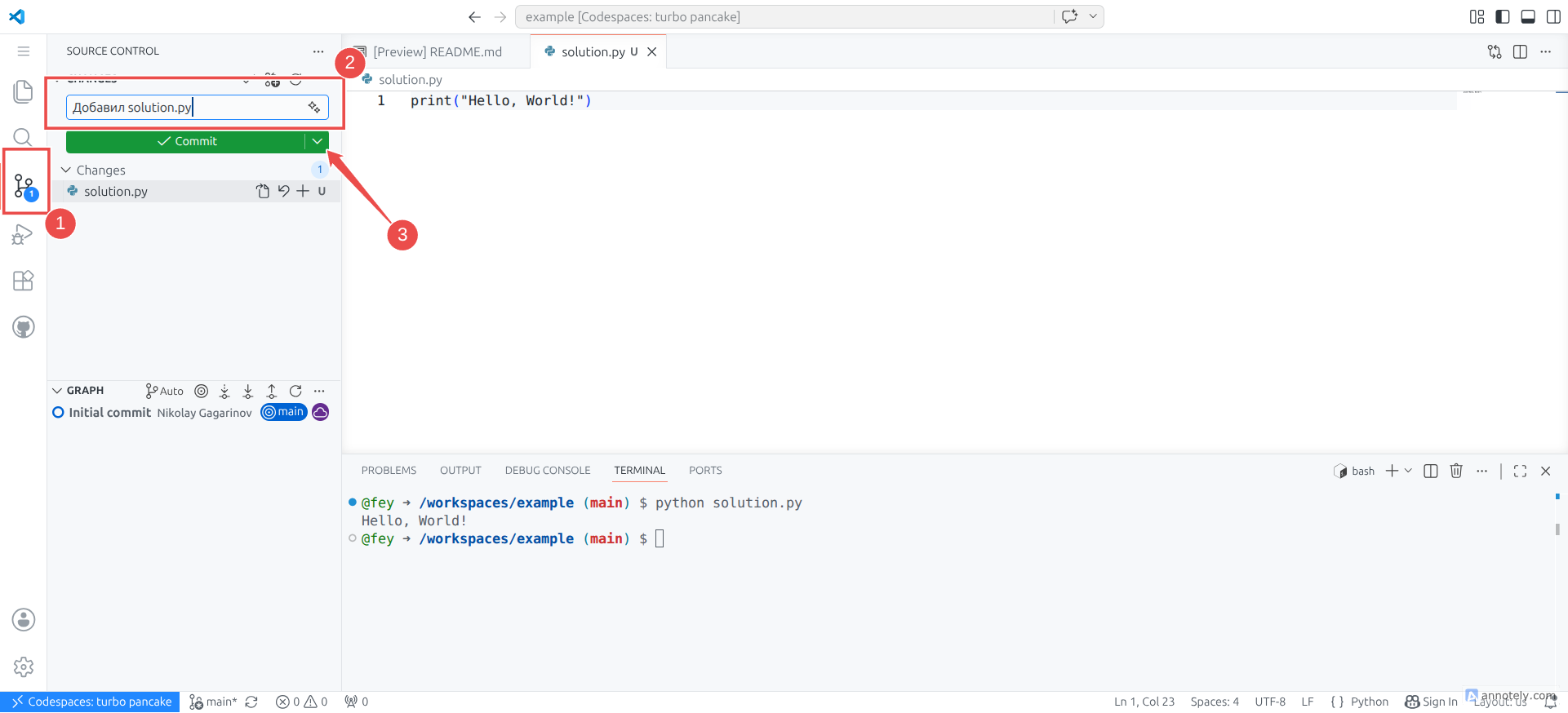
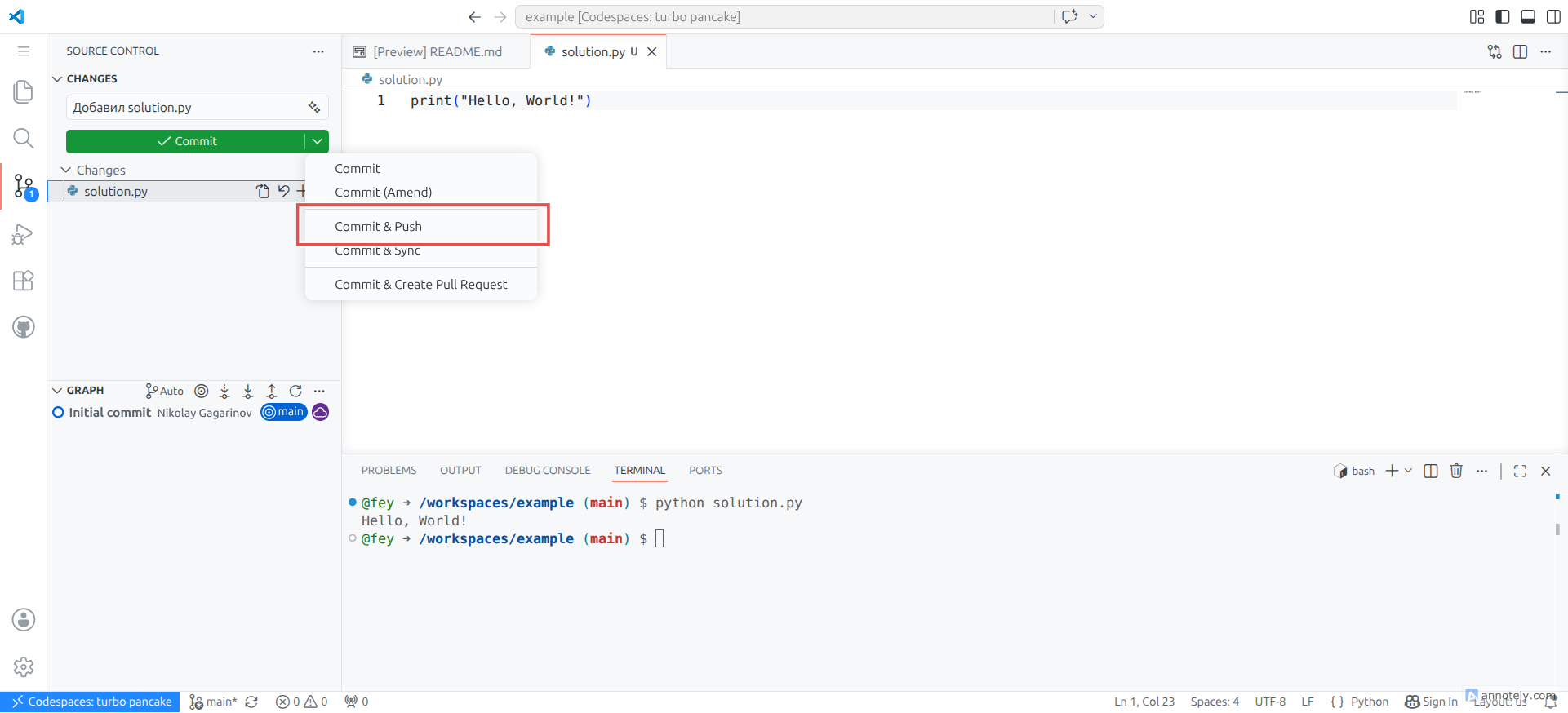
Нажмите на стрелку рядом с кнопкой Commit и выберите Commit & Push.
Если появится вопрос «Would you like to stage all your changes and commit them directly?» — нажмите Always.
После этого изменения отправятся в GitHub. В разделе GRAPH вы увидите свой коммит в списке.
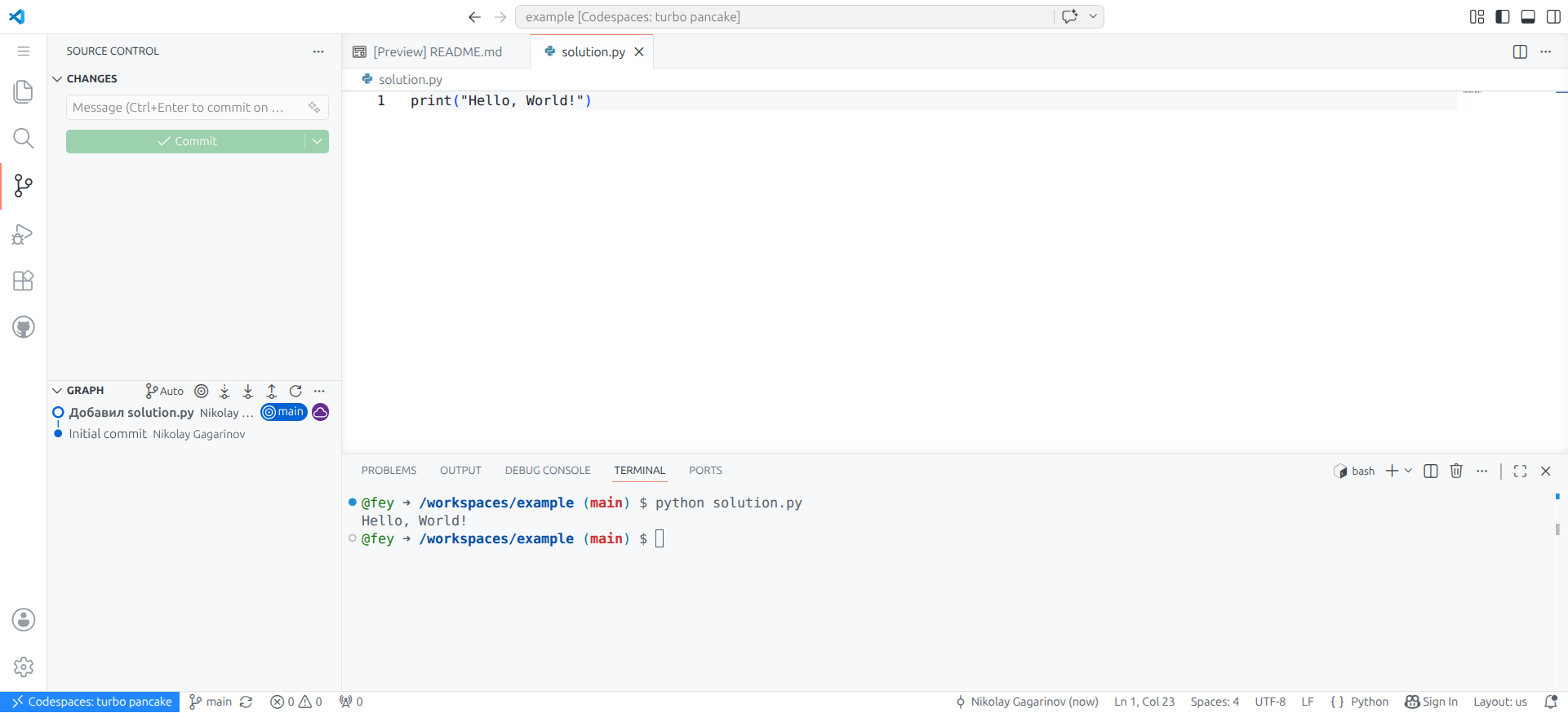
Готово! Ваши изменения сохранены в GitHub.
Шаг 8. Проверить результат
Чтобы убедиться, что код попал в репозиторий, вернитесь на страницу проекта в GitHub и обновите её. В списке файлов появится созданный вами файл, а рядом с ним — сообщение последнего коммита и время отправки.
Откройте файл и проверьте, что внутри тот же код, что вы писали в Codespace. Если файл на месте и его содержимое совпадает, значит изменения успешно сохранены в репозитории.