Чем Copilot может быть полезен
GitHub Copilot — это инструмент, это помощник с искусственным интеллектом, встроенный в редактор кода и сайт GitHub. Он помогает писать код, объясняет ошибки и подсказывает, как их исправить. Однако важно помнить, что он не должен подменять ваше обучение и выполнять задачи за вас. Если у вас не проходят тесты, что-то сломалось в GitHub Actions или вы не понимаете, почему код не работает — Copilot может помочь разобраться. Вот как эффективно использовать Copilot для учебных целей.
Этот инструмент особенно полезен при работе над учебными проектами: он не решает задачи за вас, но подсказывает, куда смотреть и как думать. Всё как у хорошего преподавателя: не даёт готовый ответ, а помогает дойти до него самому.
Главное правило: просите Copilot объяснять, а не писать. Если вы просите написать код — вы не учитесь. Если просите объяснить — учитесь. Разница в формулировке вопроса.
В некоторых странах Copilot может не работать без VPN.
Чем Copilot может быть полезен
• Помогает понять ошибки — объясняет сообщения, показывает, где именно проблема
• Помогает самостоятельно разобраться с тестами — подсказывает, почему они не проходят
• Объясняет логику работы кода, а не просто предлагает решения
• Показывает примеры и объясняет термины — это помогает лучше усваивать материал
• Делает ревью кода перед отправкой на проверку
GitHub Copilot можно использовать как в редакторе, так и на сайте GitHub для анализа, объяснений и улучшения кода. Разберемся, как настроить Copilot в VSCode.
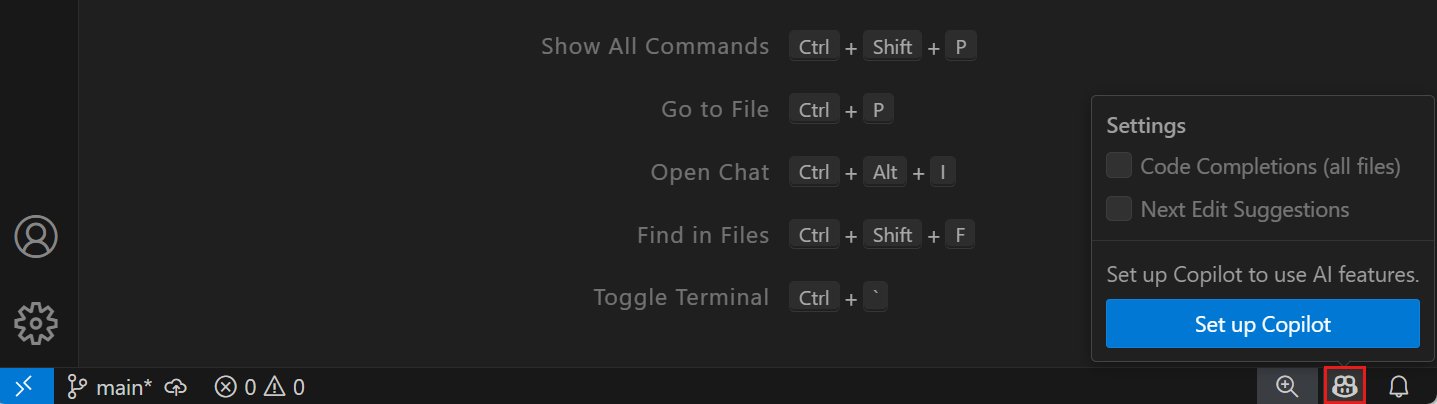
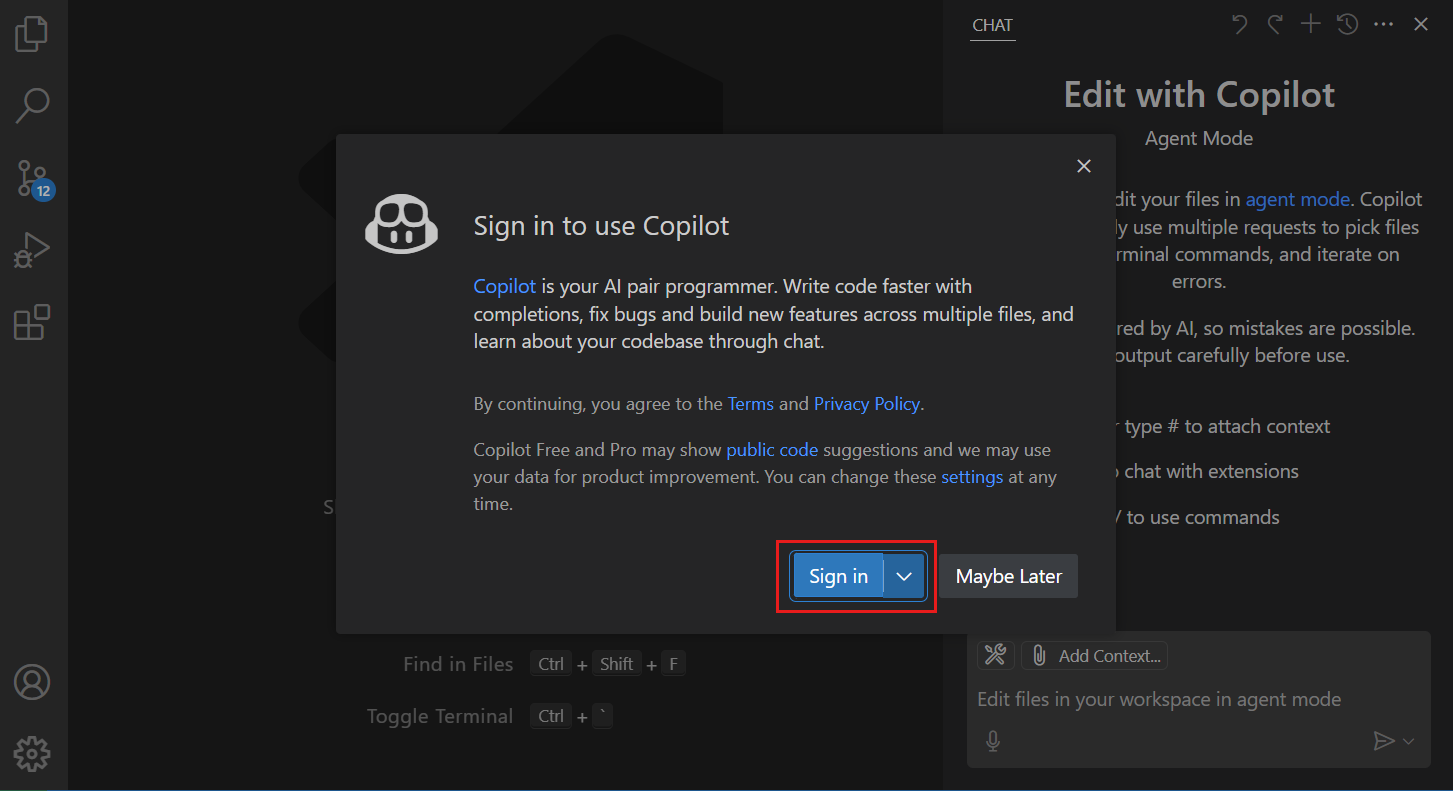
Установка и настройка Copilot в VS Code
Перед работой с Copilot убедитесь, что у вас есть созданный аккаунт в Github. Проверьте, что Copilot активирован.
- Установите VS Code с Copilot по инструкции
- Установите расширение GitHub Copilot
- войдите в свой GitHub-аккаунт.
Инструкции для Copilot через AGENTS.md
Copilot автоматически читает файл AGENTS.md в корне репозитория — дополнительных настроек не нужно. В репозиториях Hexlet этот файл уже присутствует. Добавьте в него раздел с инструкциями наставника:
## Режим наставника (Copilot)

Ты — наставник, который помогает мне учиться программированию. Твоя задача — научить меня думать самостоятельно, а не решать задачи вместо меня.

Правила:
- Никогда не пиши готовый код для решения моей задачи. Объясни, что нужно сделать, и дай мне написать самому.
- Если я не понимаю ошибку — объясни, что она означает и почему возникла. Не исправляй — объясняй.
- Если я прошу написать решение — откажи и спроси: «Что ты уже пробовал? Какой шаг кажется непонятным?»
- Используй аналогии из жизни для объяснения абстрактных концепций.
- Если мой код почти правильный — скажи, что именно хорошо, и дай подсказку по тому, что нужно исправить.
- Задавай уточняющие вопросы, если моя проблема непонятна.
- Отвечай на русском языке, просто и понятно.

Моя цель — научиться писать и понимать код самостоятельно.
Если файла AGENTS.md нет — создайте его в корне проекта с этим содержимым.
Так Copilot будет давать пояснения, а не просто подставлять код.
Выключение автодополнения
Зачем это нужно? Copilot подсказывает код в реальном времени, но это плохо для обучения, если нет понимания, что делает код. Чтобы избежать этого, важно использовать Copilot как инструмент для анализа и изучения, а не как источник готовых решений. Задавайте вопросы, уточняйте детали и старайтесь разобраться в предложениях ИИ. Это поможет вам развивать навыки программирования и лучше понимать, как работает код.
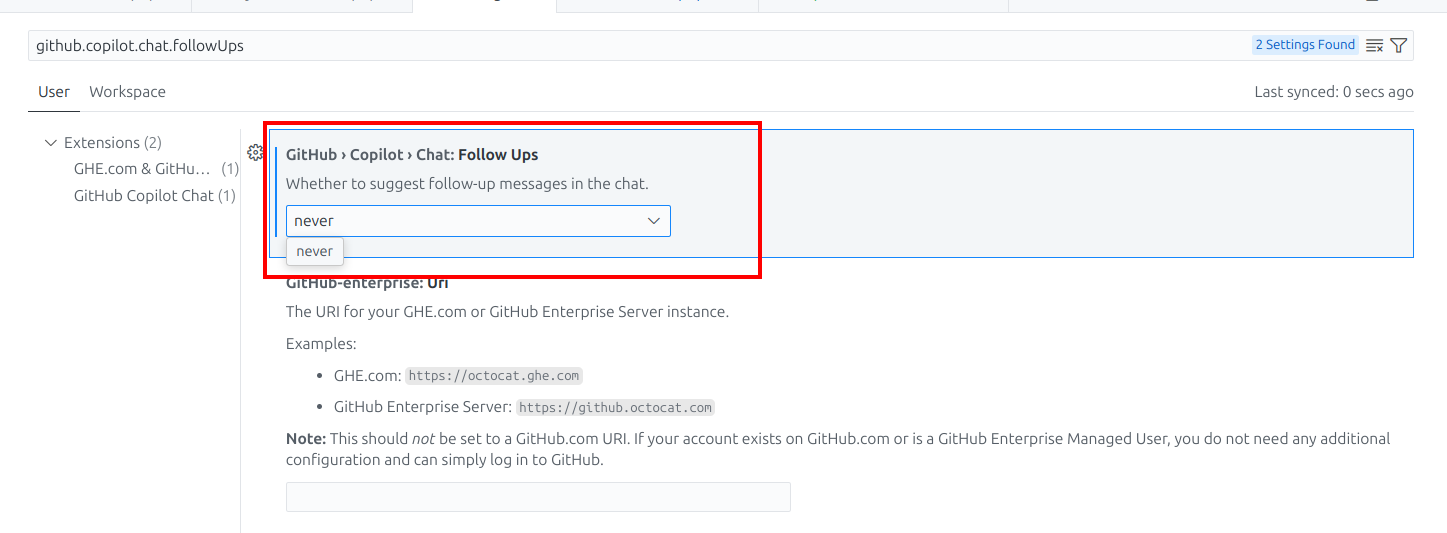
Чтобы выключить автодополнение Copilot, выполните следующие шаги:
- Откройте настройки редактора VS Code.
- Найдите параметр
github.copilot.chat.followUps. - Установите значение
never, чтобы отключить автодополнение. - В нижнем меню справа нажмите на иконку Copilot и уберите галочки.
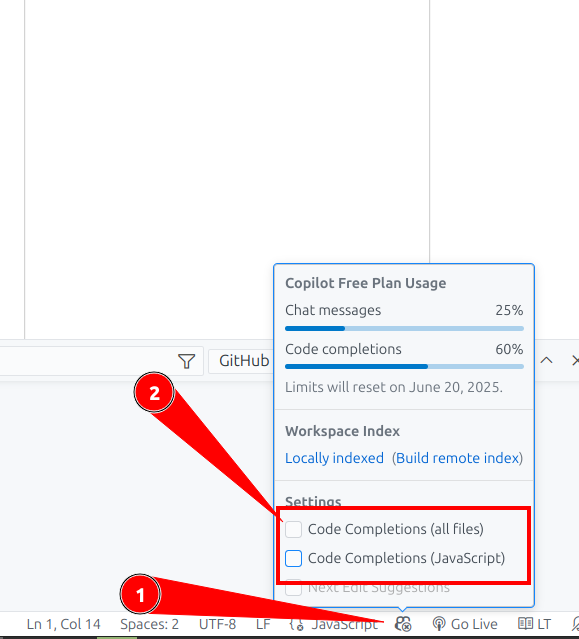
Это позволит вам использовать Copilot только для анализа и объяснений, а не для автоматического написания кода. Такой подход способствует более глубокому пониманию материала и развитию навыков.
Установка и настройка Copilot в IntelliJ IDEA
Если вы работаете в IntelliJ IDEA (например, при изучении Java), Copilot доступен через официальный плагин.
- Откройте Settings → Plugins (или Preferences → Plugins на macOS).
- Найдите плагин GitHub Copilot на вкладке Marketplace.
- Нажмите Install и перезапустите IDE.
- После перезапуска войдите в аккаунт GitHub: Tools → GitHub Copilot → Login to GitHub.
- В браузере откроется страница авторизации — подтвердите доступ.
После авторизации Copilot будет доступен в чате (значок в правой панели) и в редакторе. Принципы использования — те же, что и для VS Code: задавайте вопросы, просите объяснения, а не готовые решения.
Как использовать с Copilot в редакторе
с Copilot можно работать несколькими способами:
- Объяснение ошибок — если ваш код не работает или тесты не проходят, Copilot может объяснить, в чём проблема, и предложить пути её решения.
- Ревью кода — выделите фрагмент кода и попросите Copilot сделать ревью. Он предложит улучшения и объяснит свои рекомендации.
- Чат с Copilot — задавайте вопросы в чате, чтобы получить пояснения, примеры и советы по работе с кодом.
- Работа с терминалом — Copilot может объяснить ошибки, которые появляются в терминале, и подсказать, как их исправить.
Объяснение ошибок
Если ваш код не работает или тесты не проходят, Copilot может помочь разобраться в проблеме. Вот как это сделать:
- Выделите текст ошибки — найдите сообщение об ошибке в терминале или в редакторе.
- Откройте меню Copilot — нажмите правой кнопкой мыши на выделенный текст.
- Выберите «Explain» — Copilot объяснит, что означает ошибка и предложит возможные пути её исправления.
Пример вопросов, которые можно задать Copilot:
- Что означает эта ошибка?
- Почему тесты не проходят?
- Как исправить эту проблему?
Как сделать ревью кода с Copilot
Ревью кода с помощью Copilot позволяет получить рекомендации по улучшению решения. Вот как это сделать:
- Выделите фрагмент, который хотите проверить.
- Нажмите правой кнопкой мыши на выделенный код.
- Выберите Copilot → Review and Comment в контекстном меню.
Copilot проанализирует решение и предложит улучшения. Он может указать на потенциальные ошибки, предложить оптимизации и объяснить свои рекомендации.
Пример вопросов, которые можно задать Copilot во время ревью:
- Как можно улучшить этот код?
- Есть ли здесь ошибки или потенциальные проблемы?
- Как сделать этот код более читаемым?
Используйте эти рекомендации, чтобы улучшить качество вашего кода перед отправкой на проверку.
Работа в режиме чата с Copilot
Режим чата позволяет взаимодействовать с Copilot как с виртуальным наставником. Вот как начать работу:
- Откройте вкладку Copilot Chat — она доступна в боковой панели редактора VS Code.
- Задайте вопрос — напишите в чате, что вас интересует.
- Получите ответ — Copilot предоставит объяснение, примеры и рекомендации.
Примеры вопросов для чата:
- Как исправить ошибку в этом коде?
- Почему тесты падают?
- Что означает эта ошибка в терминале?
- Как оптимизировать этот фрагмент?
Copilot в режиме чата позволяет взаимодействовать с файлами или выделенными фрагментами кода. Вот как это работает:
- Выделите код или откройте файл — выберите нужный фрагмент или файл, с которым хотите работать.
- Откройте вкладку Copilot Chat — она доступна в боковой панели редактора VS Code.
- Задайте вопрос — например, «Как можно улучшить этот код?» или «Что означает эта ошибка в файле?».
- Получите ответ — Copilot предоставит рекомендации, объяснения и примеры, относящиеся к выделенному коду или файлу.
Используйте режим чата, чтобы получить подробные пояснения и рекомендации, которые помогут вам лучше понять и улучшить ваш код.
Как использовать Copilot на сайте GitHub
GitHub Copilot интегрирован в сайт GitHub, что позволяет его использовать для анализа ошибок и улучшения проекта.
Настройка Copilot на GitHub
Чтобы включить и настроить Copilot на GitHub, выполните следующие шаги:
-
Перейдите в настройки вашего аккаунта GitHub:
- Откройте GitHub Settings.
- Найдите раздел Copilot.
-
Активируйте Copilot:
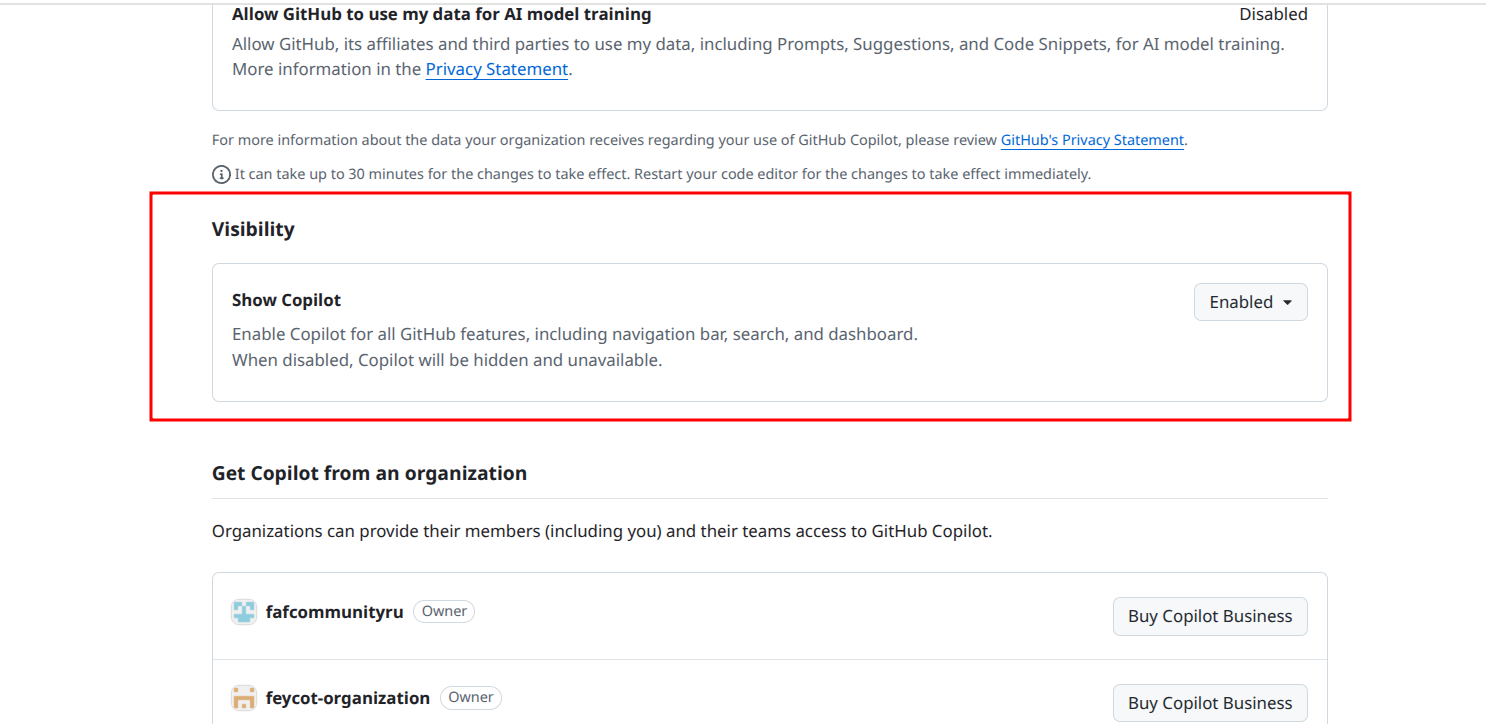
- Убедитесь, что Copilot включён — на странице настроек будет показан его статус.
- В разделе Visibility проверьте, что показ Copilot включён.
- Задайте персональные инструкции для Copilot:
-
Откройте любой исходный код на GitHub.
-
Нажмите на иконку Copilot в правом верхнем углу страницы (рядом с иконкой уведомлений), чтобы открыть чат.
-
Нажмите на многоточие и выберите Personal Instructions.
-
В поле инструкций напишите текст, например:
Ты — наставник, который помогает мне учиться программированию. Не пиши готовые решения — вместо этого объясняй, задавай наводящие вопросы и давай подсказки, чтобы я дошёл до ответа сам. Если я прошу написать код — откажи и спроси, что именно мне непонятно. Отвечай на русском языке. -
Сохраните изменения.
-
Теперь Copilot будет предоставлять ответы на русском языке, объясняя понятия подробно и с примерами, чтобы вам было проще разобраться.
Как разбираться с ошибками в GitHub
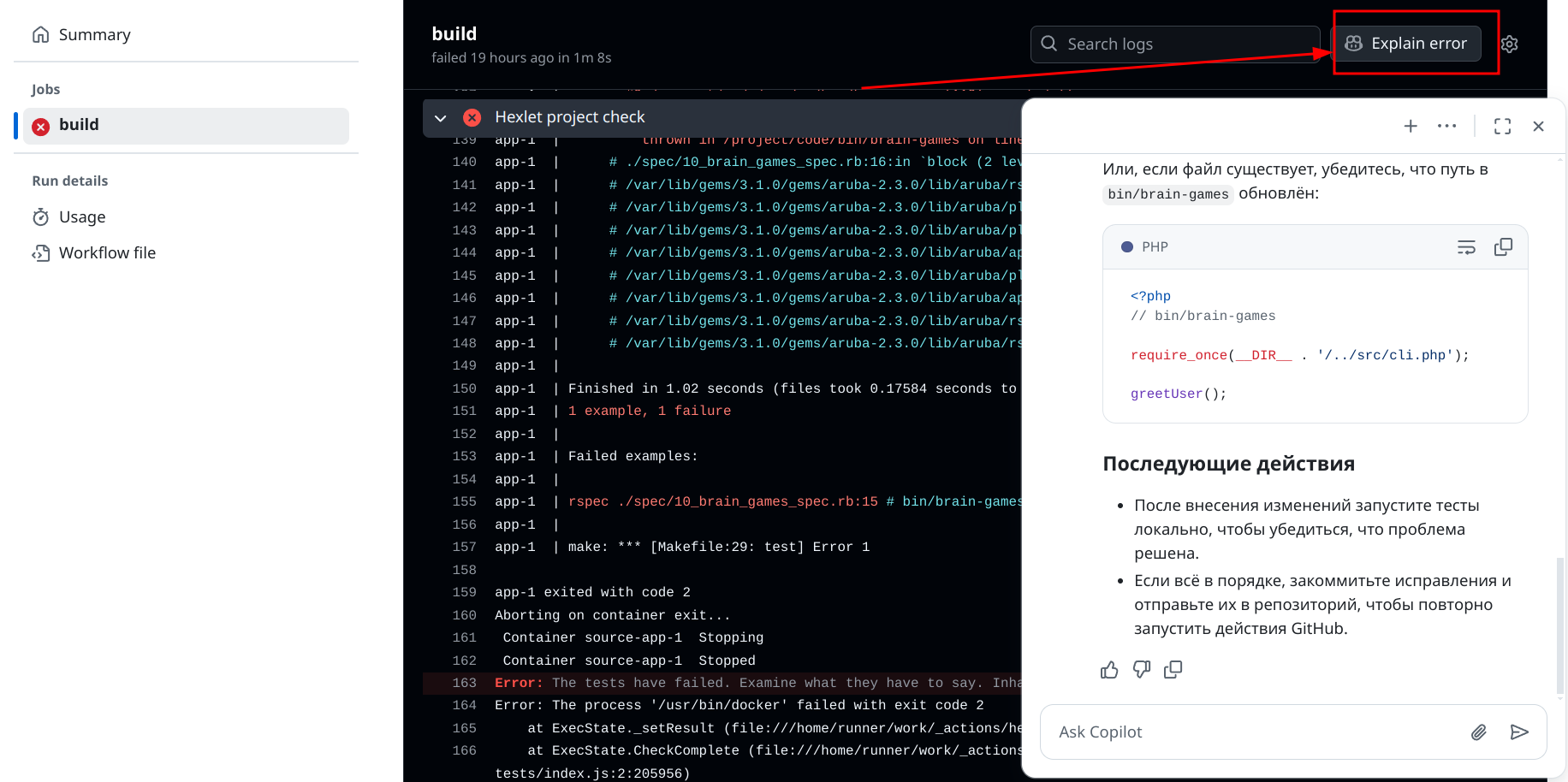
Если тесты или проверки в GitHub Actions падают, Copilot может помочь разобраться в причинах и предложить пути решения. Вот как это сделать:
- Откройте страницу вашего репозитория на сайте GitHub.
- Перейдите в раздел Actions в верхнем меню.
- Найдите последний упавший запуск в списке Workflow Runs.
- Нажмите на название процесса, чтобы открыть его логи.
- Скопируйте текст ошибки из логов.
- Нажмите кнопку Explain error, которая появится рядом с ошибкой.
- В открывшемся чате с Copilot задайте вопросы, например:
- Что означает эта ошибка?
- Как её исправить?
- Почему процесс упал на этом шаге?
Пример вопросов, которые можно задать Copilot:
- Что означает эта ошибка в GitHub Actions?
- Почему процесс упал на шаге [название шага]?
- Как исправить ошибку [текст ошибки]?
Copilot может объяснить, на каком этапе произошла ошибка, что она означает, и предложить возможные решения. Например, если ошибка связана с зависимостями, он может подсказать, как их установить или обновить.
Как использовать Copilot для ревью тестовой документации
Если вы тестировщик, то Copilot может помочь вам провести ревью тестовой документации, используя заранее подготовленный чеклист (обычно находится на последнем шаге проекта). Вот как это сделать:
-
Скопируйте чек-лист — например:
## Ошибки при составлении тест-кейса* Неправильное название тест-кейса* Неверно: Авторизация пользователя* Верно: Успешная авторизация пользователя* Ветвление в шагах или ожидаемом результате* Неверно: Шаг: Авторизоваться под пользователем user01* Неверно: ОР: Авторизация успешна. Если пользователя нет, то выводится сообщение «Вы не зарегистрированы»* Верно: Разнести на два тест-кейса* Лишние детали* Неверно: Шаг: Нажать на зеленую кнопку «Войти» под полями ввода логина и пароля* Верно: Шаг: Нажать «Войти»* Недостаток деталей* Неверно: ОР: Проверить, что авторизация выполнилась успешно* Верно: ОР: Убедиться, что произошел редирект в личный кабинет -
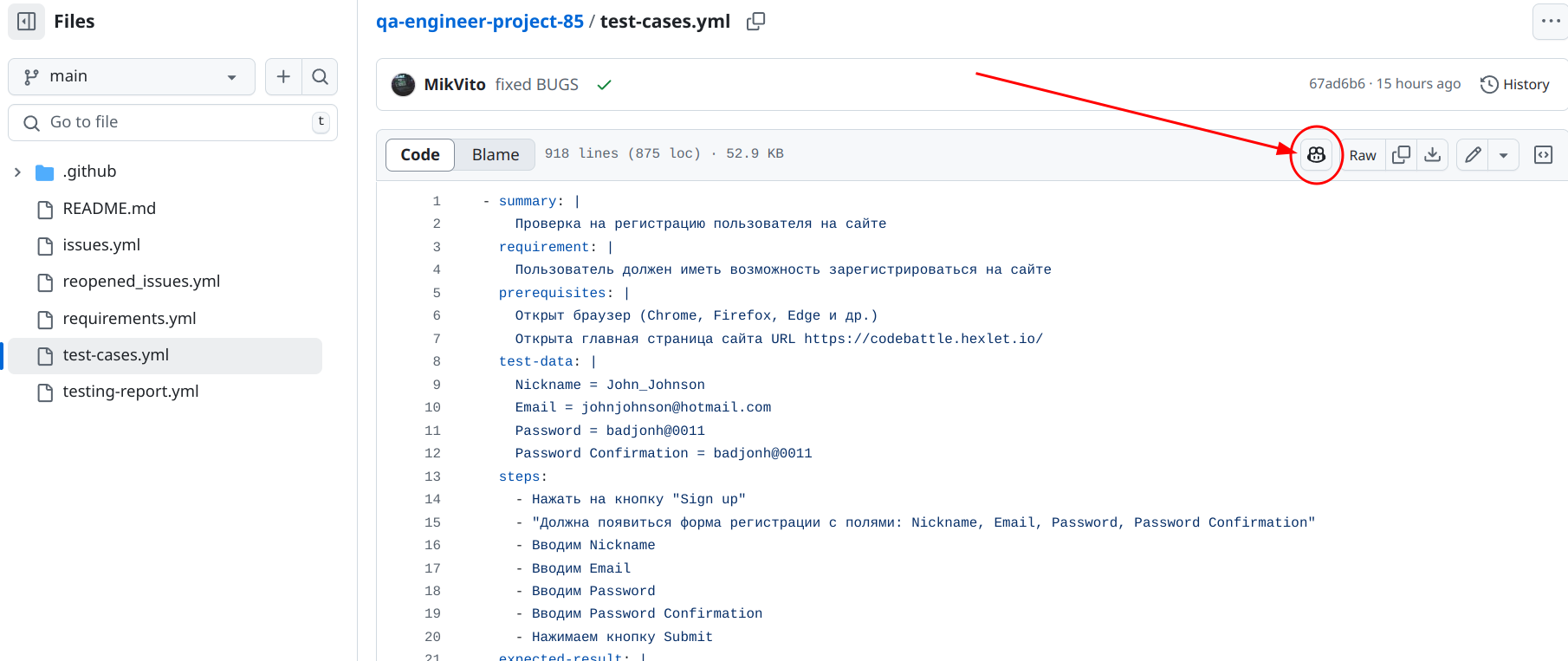
Откройте на Github файл с тест-кейсами.
-
Нажмите на иконку Copilot — откроется чат с Copilot.
-
Напишите промпт для Copilot — например:
Сделай ревью тест-кейсов по следующему чеклисту:# чек-лист по тест-кейсам -
Получите рекомендации — Copilot проанализирует тест-кейсы и предложит улучшения.
Как эффективно учиться с Copilot
Вот несколько приёмов, которые помогут развиваться быстрее:
Как задавать вопросы Copilot: готовые промпты
Главное отличие: хорошие вопросы просят понять, плохие — получить ответ.
Тест не проходит
Плохо: «Напиши код, чтобы тест прошёл»
Хорошо:
Объясни, что именно проверяет этот тест. Что должен возвращать мой код, чтобы тест прошёл? Не пиши решение — помоги понять, в чём проблема.
Ошибка в коде или в терминале
Плохо: «Исправь эту ошибку»
Хорошо:
Объясни, что означает эта ошибка. Что именно пошло не так и почему? Покажи похожий пример правильного кода, но не исправляй мой.
Не понимаю концепцию
Плохо: «Напиши пример с замыканием»
Хорошо:
Объясни [концепцию] простыми словами, без кода. Потом покажи минимальный пример. Что произошло бы, если бы этого механизма не было?
Перед отправкой кода на проверку
Плохо: «Улучши мой код»
Хорошо:
Проверь мой код: понятны ли имена переменных? Есть ли дублирование? Соответствует ли он принципу единственной ответственности? Объясни каждое замечание — не переписывай код.
Не знаю, с чего начать задачу
Плохо: «Как решить эту задачу?»
Хорошо:
Какие шаги нужно сделать, чтобы решить задачу [описание]? Не пиши код — только план действий. Потом я попробую сам.
Если вы изучаете тестирование
Плохо: «Напиши тест-кейс для этой функции»
Хорошо:
Какие граничные случаи я мог упустить для функции [описание]? Перечисли ситуации для проверки — тест-кейсы я напишу сам.
Ревью тест-кейсов (для тестировщиков)
Хорошо:
Проверь мои тест-кейсы по этим критериям: [вставь чеклист]. Что нарушено? Объясни каждое замечание.
Copilot не решает задачи за студента
Copilot — это не решатель задач. Он помогает вам:
- Понимать ошибки и получать справочную информацию.
- Учиться хорошим практикам написания кода.
- Находить новые подходы к решению.
Не превращайте Copilot в “шпаргалку”! Обязательно разбирайтесь в его предложениях, экспериментируйте и учитесь.
Советы по работе с Copilot
- Задавайте конкретные вопросы. Так вы быстрее получите полезный ответ.
- Уточняйте, если объяснение непонятное.
- Проверяйте ответы. Copilot может ошибаться.
- Используйте его как наставника, а не как копипасту.
- Если Copilot дал готовый код — попросите объяснить каждую строку и удалите код. Потом напишите сами.
- Если ответ непонятен — скажите: «Объясни проще, как будто мне 10 лет» или «Дай аналогию из жизни».
Вывод
GitHub Copilot — мощный инструмент для обучения и развития. Используйте его, чтобы учиться анализировать ошибки, повышать читаемость кода и лучше понимать архитектуру решений. Это инструмент, который помогает вам:
- Разобраться в ошибках.
- Понять, как работают тесты и CI.
- Улучшить качество кода.
- Учиться на практике.
Он не делает проект за вас, но помогает двигаться вперёд самостоятельно. Используйте его для понимания, а не для быстрого решения. Тогда он принесёт настоящую пользу.