Работа с OpenCode
Как установить OpenCode, выбрать модель и подключить агента к GitHub Actions.
OpenCode это агент для разработки на основе языковых моделей, который работает в терминале. На нём построены курсы по разработке с ИИ: агент читает код проекта, правит файлы, запускает команды и в одном из уроков отвечает на задачи в GitHub.
Установка
Скачайте OpenCode со страницы загрузки и выберите вариант для своей операционной системы. После установки проверьте версию:
opencode --version
В выводе должна быть вторая версия, например opencode v2.0.13. Инструкции ниже написаны для неё. Если стоит версия 1.x, удалите её и поставьте OpenCode заново со страницы загрузки. На старой версии часть команд называется иначе, а в списке интеграций нет нужных пунктов.
Запустите агента командой opencode в каталоге проекта.
Выбор модели
Модель выбирается внутри OpenCode командой /models. Модели тратят токены по-разному, поэтому под простую задачу стоит брать недорогую модель.
Бесплатные модели
OpenCode даёт набор бесплатных моделей. Для них не нужны ни вход в аккаунт, ни ключ, ни карта: после установки они сразу видны в /models. В названии такой модели обычно стоит free.
Состав бесплатных моделей OpenCode меняет, поэтому модель из урока через месяц может пропасть из списка. Актуальный список лежит в документации OpenCode. Если модели из урока нет, возьмите любую другую бесплатную.
У бесплатных моделей есть дневной лимит запросов. Кроме того, запросы к части из них OpenCode и авторы моделей используют для обучения, поэтому личные данные, пароли и чужой закрытый код туда не отправляйте.
Платные модели
Для платных моделей нужен аккаунт OpenCode. Выполните в терминале:
opencode auth login opencode
OpenCode спросит способ входа:
┌  Connect an integration
│
◆  Select login method
│  ● OpenCode Console account
│  ○ API key (service account)
└
Выберите OpenCode Console account, это вход через браузер. Второй пункт нужен для ключа сервисного аккаунта, в терминале он не используется. OpenCode напечатает код и адрес:
┌  Connect an integration
│
◇  Select login method
│  OpenCode Console account
│
◇  Authorization started
│
●  Enter code: CDDW-LVGK
│
●  https://opencode.ai/console/device?user_code=CDDW-LVGK&client_id=opencode-cli
│
◐  Waiting for authorization.
Откройте адрес в браузере, проверьте код и войдите через Google или GitHub. После подтверждения команда завершится сама. Внутри OpenCode то же самое делает команда /connect.
Проверить подключение можно командой:
opencode auth list
В выводе стоит интеграция, имя пространства и статус stored:
OpenCode Console Default stored
Оплата и расход живут в кабинете opencode.ai/console. Ключ другого провайдера, например OpenAI или Anthropic, подключается той же командой /connect.
Агент в GitHub Actions
В уроке про GitHub Actions агент запускается на серверах GitHub по комментарию в задаче или пулреквесте. Как поставить приложение и завести файл .github/workflows/opencode.yml, рассказывает сам урок. Здесь только про модель и секрет.
Модель задаётся в воркфлоу полем model, и от её провайдера зависит имя секрета с ключом:
| Модель в воркфлоу | Имя секрета |
|---|---|
opencode/<модель> | OPENCODE_API_KEY |
openai/<модель> | OPENAI_API_KEY |
anthropic/<модель> | ANTHROPIC_API_KEY |
Секрет добавляется в репозитории на GitHub: Settings → Secrets and variables → Actions, кнопка New repository secret.
Ключ нужен для любой модели, в том числе бесплатной. Для моделей opencode/… его создают в кабинете opencode.ai/console на вкладке API Keys, для остальных в кабинете провайдера. Значение ключа кабинет показывает один раз, поэтому сразу скопируйте его в секрет. Пустой секрет роняет запуск на аутентификации.
У бесплатной модели есть дневной лимит запросов. Если агент отвечает ошибкой лимита, повторите запуск позже или переключитесь на платную модель.
Если вы купили программу «ИИ для разработчиков»
Студентам, которые купили программу «ИИ для разработчиков», Хекслет даёт доступ к платным моделям через пространство Hexlet Students в OpenCode. Устройство OpenCode и команды остаются теми же, что описаны выше. Меняется пространство, из которого идут запросы, и источник ключа для GitHub Actions.
Если курсы по ИИ входят в ваш тариф другой профессии или в подписку, доступа к Hexlet Students у вас нет: в этом случае вы можете использовать бесплатные модели из разделов выше.
Приглашение в пространство
Приглашение приходит на почту, которую вы указали в анкете курса. Войти в OpenCode можно только через Google или GitHub, поэтому почта аккаунта, через который вы входите, должна совпадать с почтой из анкеты. Какая почта привязана к GitHub, видно в настройках GitHub.
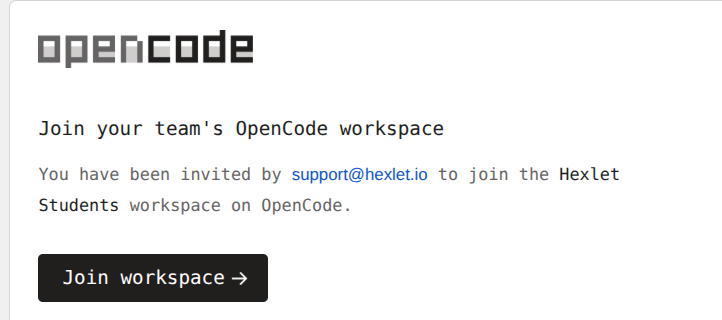
Если приглашение пришло на student@gmail.com, а вы входите через GitHub с почтой student@yandex.ru, OpenCode создаст новый пустой аккаунт без доступа к моделям курса.
Если письма нет, проверьте папку «Спам» и зайдите на opencode.ai/console напрямую: доступ уже выдан на почту из анкеты, и письмо для входа не требуется.
Подключение
-
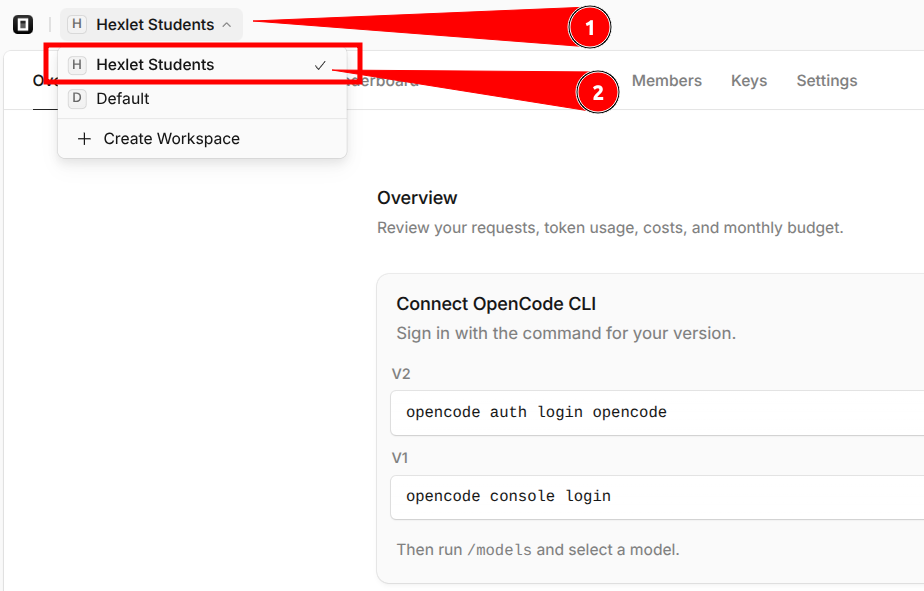
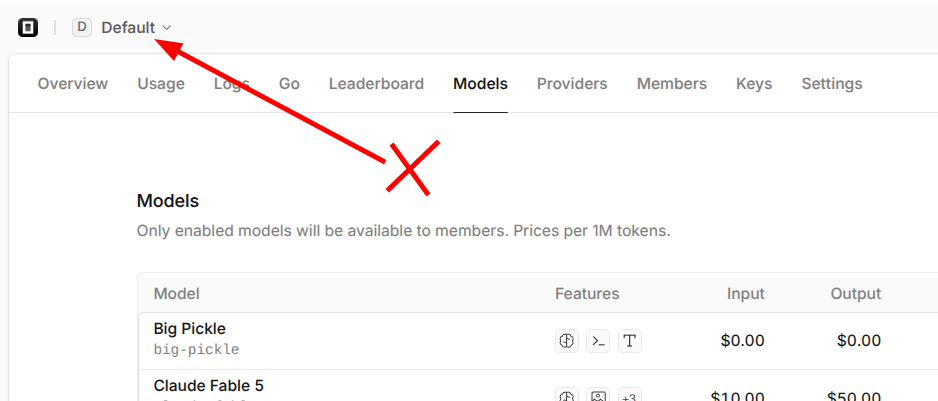
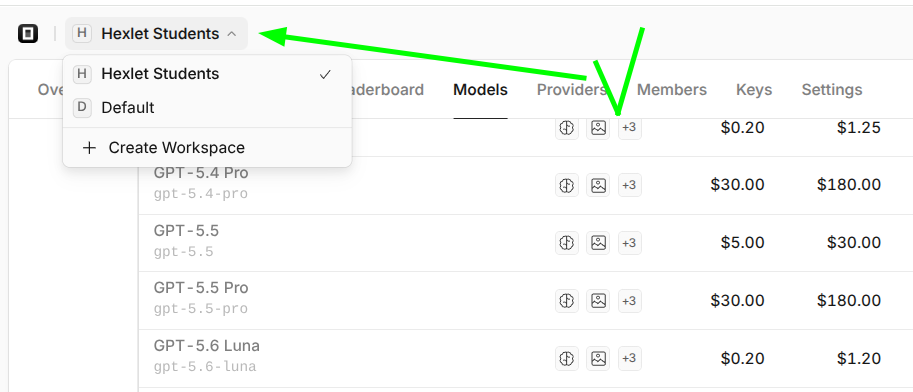
Откройте opencode.ai/console. По умолчанию там открывается ваше личное пространство. В переключателе пространств в левом верхнем углу выберите Hexlet Students.
-
В терминале выполните
opencode auth login opencodeи войдите через браузер с той же почтой. -
Проверьте подключение командой
opencode auth list. В выводе должна быть строка с Hexlet Students:OpenCode Console Hexlet Students stored -
Запустите OpenCode и выберите модель командой
/models.
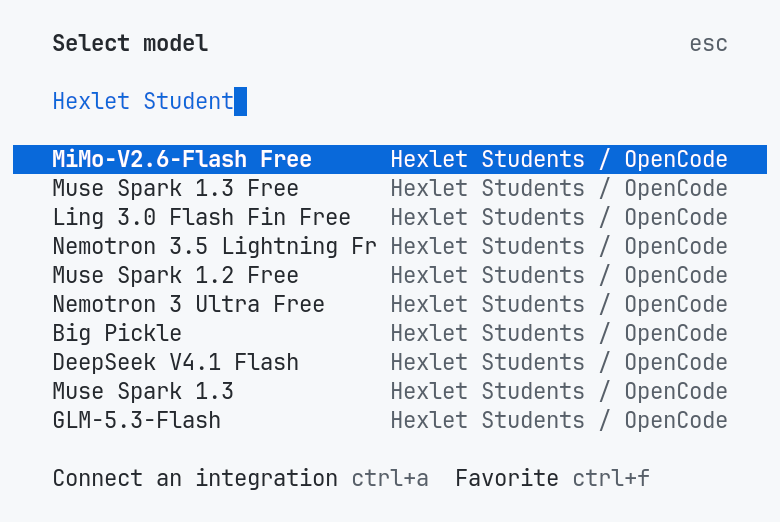
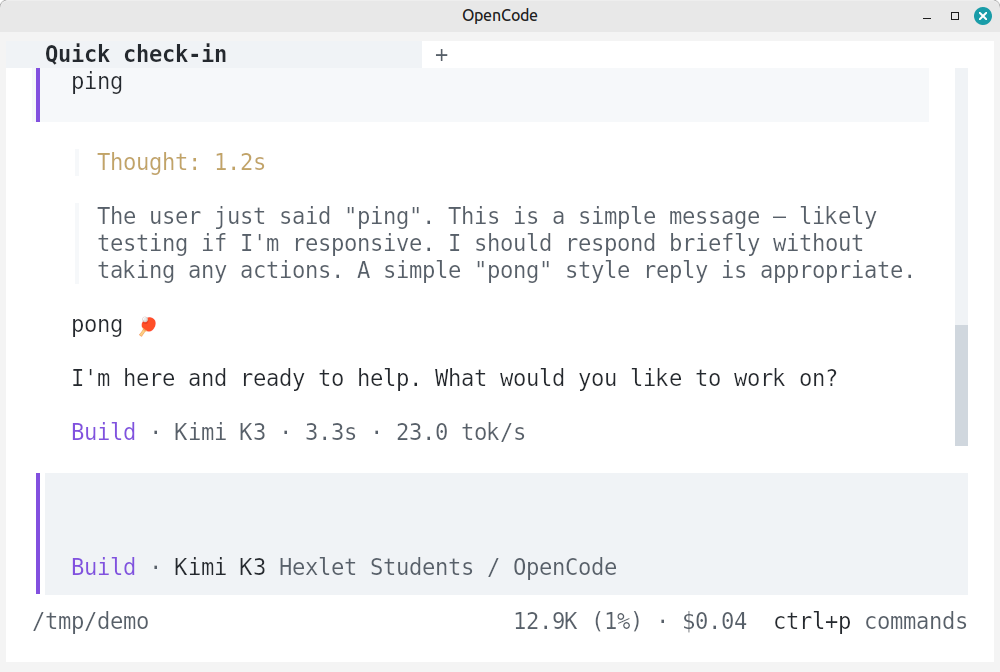
Для проверки напишите агенту ping, он должен ответить.
Если OpenCode просит оплату, активен аккаунт личного пространства. Переключитесь командой opencode auth switch и выберите Hexlet Students. Если пространства Hexlet Students нет в переключателе, почта входа не совпала с анкетой: напишите куратору, с какой почты вы вошли.
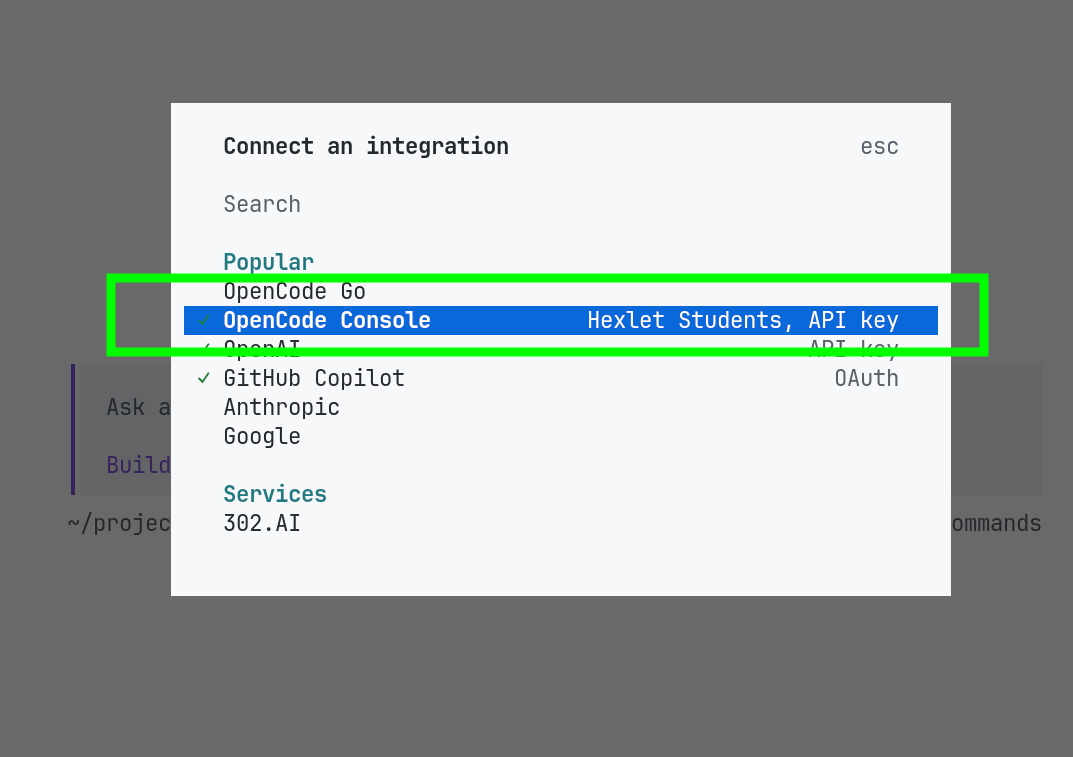
В OpenCode список подключений открывает команда /connect. У активного аккаунта курса рядом с OpenCode Console стоит Hexlet Students.
Лимит
Общий лимит на студента составляет $20. Из них $15 в месяц идут на работу в терминале, этот бюджет и расход видны в кабинете на вкладке Overview. Остальное лежит на ключе для GitHub Actions. Отдельные запросы с ценой видны на вкладке Logs.
Ключ для GitHub Actions
Ключ для урока про GitHub Actions выдаёт куратор. Выпустить его самостоятельно в пространстве Hexlet Students нельзя, вкладки API Keys у студента там нет. Когда дойдёте до урока, напишите куратору, и он пришлёт ключ в личные сообщения.
Ключ работает с моделями opencode/…, поэтому секрет называется OPENCODE_API_KEY. Ключ личный: храните его только в секретах репозитория и не вставляйте в код.
Если ключ потерялся или попал к посторонним, напишите куратору. Он отключит старый ключ и выдаст новый, после чего замените значение секрета в репозитории.
Если остались вопросы
Купившим программу «ИИ для разработчиков» отвечает куратор. Остальным поможет поддержка: support@hexlet.io.