Как подключить MCP Хекслета
Как подключить Хекслет и его справку к ассистенту вроде Claude, чтобы он отвечал по вашему обучению и каталогу программ.
MCP это способ дать ассистенту на основе ИИ доступ к внешнему сервису. У Хекслета два MCP-сервера. Первый работает с вашим аккаунтом, через него ассистент находит программы в каталоге и отвечает по вашему обучению. Второй ищет ответы в этой справке.
Способ подключения одинаковый для учащихся, наставников и сотрудников. Разница только в том, какие инструменты получит ассистент после входа.
MCP Хекслета
Адрес сервера https://mcp.hexlet.io, он один для всех языковых версий сайта. Вы входите под своим аккаунтом Хекслета в браузере и подтверждаете доступ на экране согласия, поэтому токен или ключ вписывать никуда не нужно.
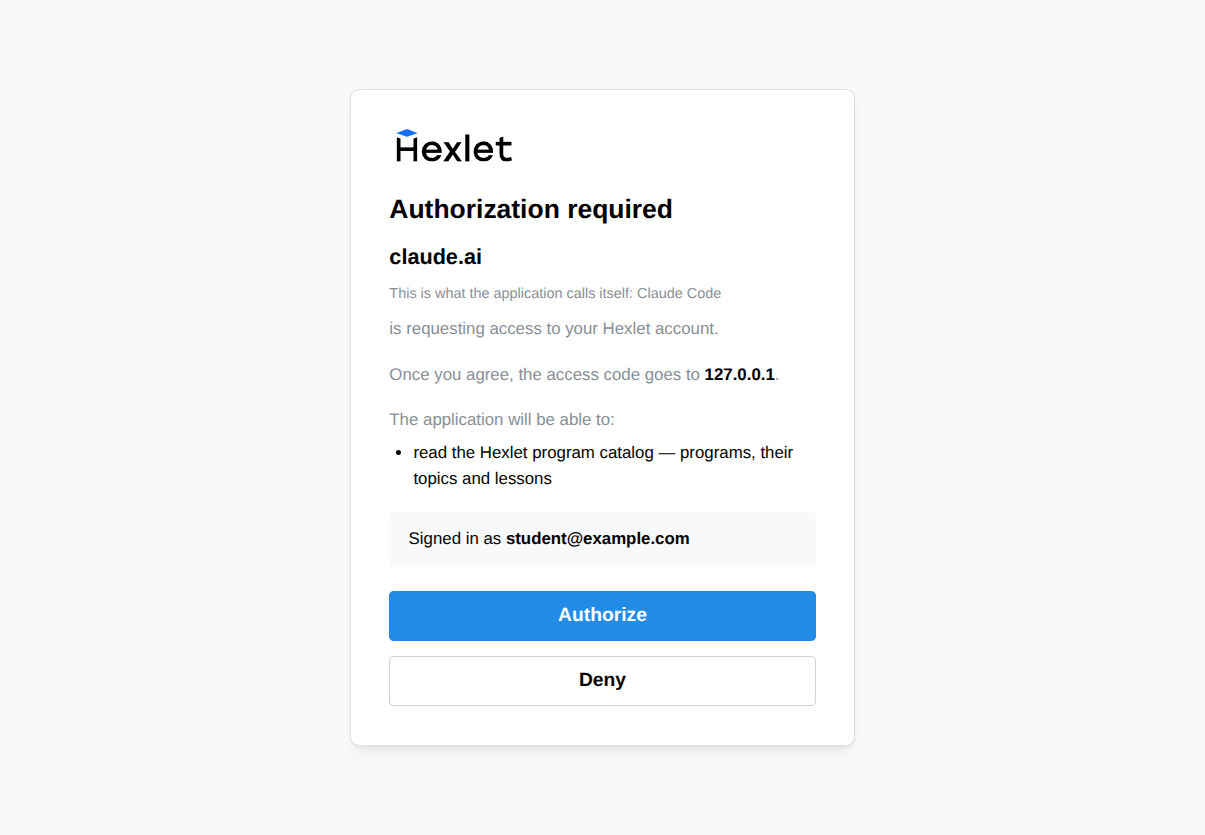
claude.ai и Claude Desktop
- Откройте Settings → Connectors и нажмите Add custom connector.
- Введите имя
Hexletи адресhttps://mcp.hexlet.io. - Нажмите Connect, войдите в Хекслет и подтвердите доступ.
Коннектор, подключённый в claude.ai, сам появится в Claude Code, если вы вошли в него под тем же аккаунтом Claude.
OpenCode
Инструкция написана для OpenCode второй версии. Выполните две команды в каталоге проекта.
opencode mcp add hexlet --url https://mcp.hexlet.io
opencode mcp auth hexlet
Первая команда записывает сервер в opencode.json проекта. OpenCode читает этот файл, только когда каталог проекта находится под git. В каталоге без репозитория сервер в списке не появится, поэтому там добавьте к первой команде флаг --global, и сервер попадёт в общий конфиг, доступный во всех проектах.
Вторая команда открывает в браузере страницу входа в Хекслет, где нужно подтвердить доступ. Команда opencode mcp list показывает состояние серверов, у подключённого стоит connected.
Проверка подключения
Попросите ассистента вызвать инструмент get_me. Если подключение работает, он ответит данными вашего аккаунта Хекслета.
Что умеет ассистент после подключения
Набор инструментов зависит от аккаунта. Каталог программ доступен любому вошедшему. Учащийся дополнительно получает инструменты по своему обучению, наставник по своим группам, сотрудник по своим правам на платформе. Сотрудник видит записи только тех языковых версий, с которыми работает.
Список инструментов меняется, поэтому проще спросить у самого ассистента, что он может сделать через MCP Хекслета. Он перечислит то, что доступно вашему аккаунту.
MCP справки
Справку подключают отдельным сервером по адресу https://help.hexlet.io/mcp тем же способом, что и MCP Хекслета. Входить в аккаунт для неё не нужно. После подключения ассистент ищет ответы на вопросы об обучении и платформе в статьях этой справки.
Подключение проверено в клиентах из этой статьи. Cursor, Gemini и другие ассистенты могут не подключиться к MCP Хекслета.